Встраивание кнопок для платежей с использованием методов Apple Pay и Google Pay
статья о порядке работы со специализированной редакцией платёжной формы Payment Page для глубокой интеграции с сервисами Apple Pay и Google Pay
Общая информация
В некоторых случаях может быть актуальным использовать непосредственно в веб-сервисе брендированные кнопки, позволяющие оплачивать заказы широко известными платёжными методами, такими как Apple Pay и Google Pay. При работе с платёжной платформой Ecommpay для этого можно применять специализированную редакцию платёжной формы Payment Page, встраиваемую в веб-сервис в виде соответствующих кнопок и позволяющую проводить платежи со сбором всех необходимых сведений, в том числе о доставке, на стороне сервисов платёжных методов.
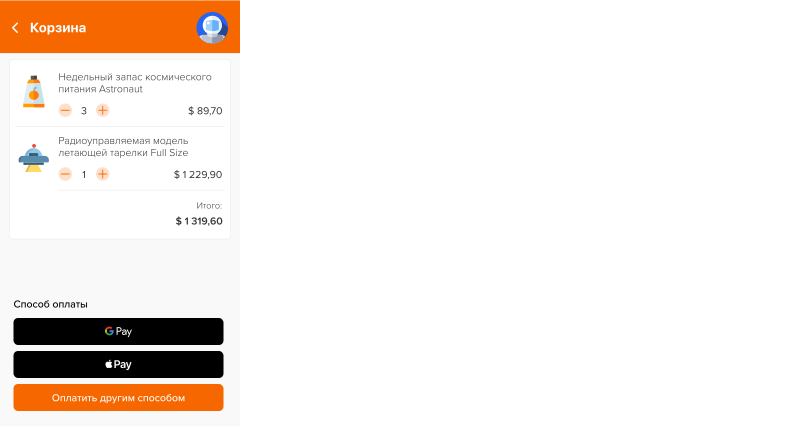
При использовании этой редакции платёжной формы в интерфейсе веб-сервиса пользователю отображаются кнопки заданных методов, а при переходе по любой из этих кнопок выполняется перенаправление к соответствующему платёжному сервису, без использования интерфейса Payment Page. Вместе с тем, если для проведения платежа необходимо предоставить дополнительные сведения, пользователю может отображаться модальное окно с соответствующими страницами Payment Page. Чтобы избегать таких ситуаций, рекомендуется обеспечивать передачу необходимых сведений в запросах на открытие Payment Page, а также сбор таких сведений на стороне сервисов Apple Pay или Google Pay.
Эта редакция платёжной формы позволяет работать с методами Apple Pay и Google Pay и может сочетаться с основной редакцией Payment Page, в том числе для поддержки платежей с использованием токенов платёжных карт (подробнее), для перехода к другим методам через их предварительный выбор в веб-сервисе (подробнее) и для вызова платёжной формы с полным набором доступных методов. При этом оформление кнопок можно настраивать с помощью параметров вызова платёжной формы (подробнее далеe). Использование встроенного в интерфейс Dashboard конструктора оформления для этих кнопок не поддерживается, но может быть полезным для настройки оформления тех страниц платёжной формы, которые могут отображаться пользователям в случае необходимости предоставить дополнительные сведения.
Особенности
При использовании специализированных кнопок Apple Pay и Google Pay от Ecommpay стоит учитывать следующие особенности:
- Встраивание брендированных кнопок непосредственно в веб-сервис мерчанта может улучшать пользовательский опыт и повышать конверсию. Это обеспечивается тем, что, во-первых, кнопки таких глобальных сервисов, как правило, легко узнаваемы и повышают доверие со стороны пользователей, и во-вторых, при работе с такими кнопками число действий в основном пользовательском сценарии сводится к минимуму, без каких-либо дополнительных перенаправлений и подтверждений. (Так, открытие Payment Page с предварительно выбранным методом Apple Pay или Google Pay добавляет в схожий пользовательский сценарий по крайней мере один дополнительный шаг.)
- Оформление брендированных кнопок регулируется требованиями компаний Apple и Google и может настраиваться мерчантом с учётом их рекомендаций.
- Минималистичный дизайн, используемый для встраиваемых кнопок, может быть удобен во многих случаях, например в интерфейсах с высокой плотностью информации и при работе с мобильных устройств.
- При проведении оплат с использованием встраиваемых кнопок поддерживается сбор необходимых дополнительных сведений о пользователях (включая их расчётные адреса, адреса и способы доставки товаров и иную информацию) непосредственно в сервисах Apple Pay и Google Pay, в рамках платёжных сессий. Это позволяет избегать сбора соответствующих сведений на стороне веб-сервиса или платёжной формы Payment Page, с сопутствующим расширением пользовательских сценариев и дополнительными действиями по настройке такой функциональности.
- В случаях, когда пользователь аутентифицирован в сервисе Apple Pay или Google Pay и на стороне этого сервиса есть соответствующая информация, возможно проведение „быстрых“ платежей (по сценарию Express checkout) — с автоматическим заполнением всех необходимых сведений о пользователе (включая сведения о платёжной карте, расчётном адресе, адресе и способе доставки). При этом релевантные сведения о доставке и расчётном адресе могут быть доступны мерчанту в рамках платёжной сессии соответствующего сервиса. Такой сценарий может быть особенно актуальным для тех пользователей, которые не аутентифицированы в веб-сервисе мерчанта, с поддержкой режима так называемого „гостевого заказа“ (guest checkout), без создания учётной записи в веб-сервисе.
- Кнопки Apple Pay и Google Pay могут встраиваться на любую страницу веб-сервиса (например, на страницу с описанием товара или в раздел каталога товаров), практически в любой из структурных элементов (включая меню и различные панели и блоки), что обеспечивает высокую гибкость и позволяет реализовывать разнообразные способы перехода пользователей к оплатам.
Пользовательский сценарий
Со стороны пользователя проведение оплаты с использованием встроенных кнопок может выглядеть следующим образом.
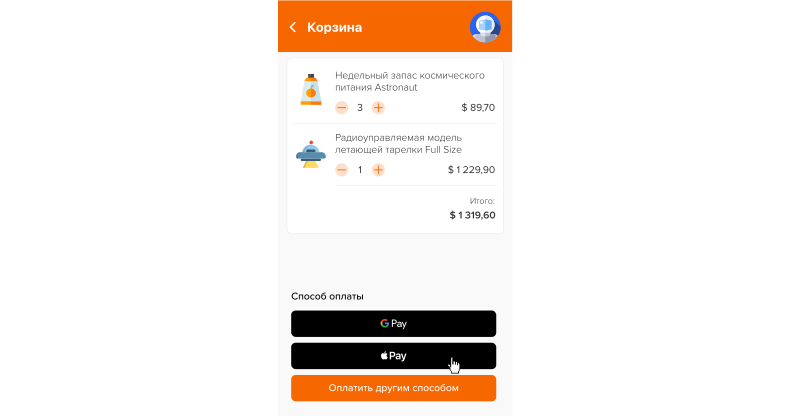
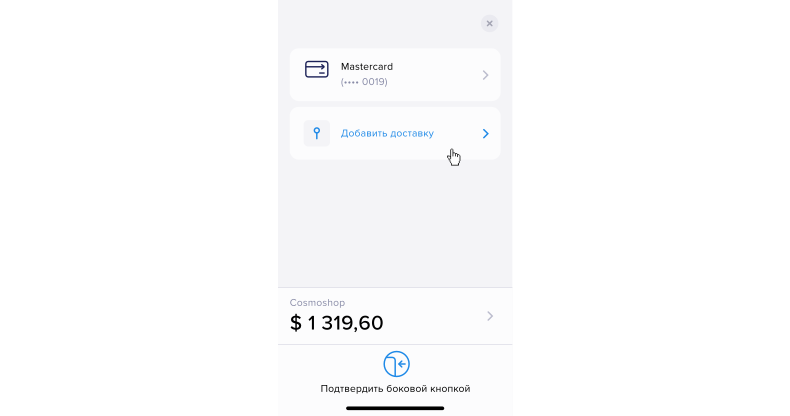
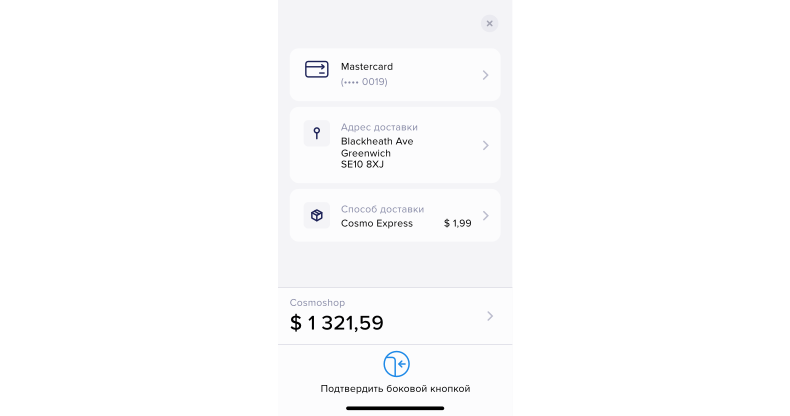
- Пользователь переходит в интерфейсе веб-сервиса на страницу, где ему отображаются кнопки заданных методов, и инициирует оплату с помощью одного из них.
- Пользователь перенаправляется к сервису выбранного метода.
- В сервисе выбранного метода пользователь выбирает адрес и способ доставки, если это актуально, и выполняет другие необходимые действия.
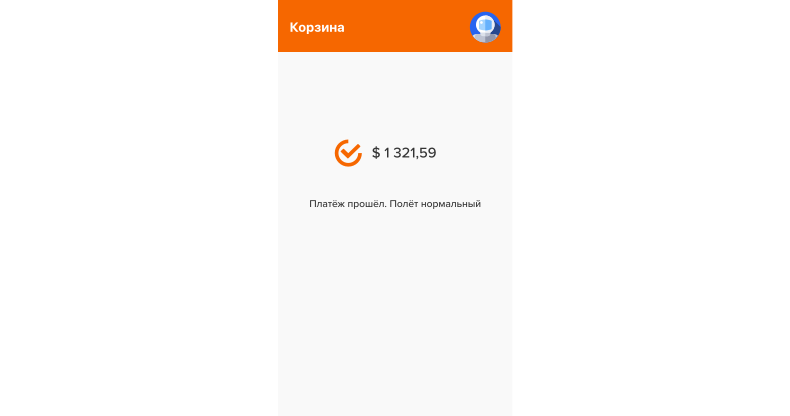
- Пользователю отображается информация о результате оплаты (с учётом того, как это настроено на стороне веб-сервиса).
Варианты оформления
Со стороны мерчанта можно настраивать различные параметры оформления брендированных кнопок, включая варианты их компоновки, наполнения (в части названий и логотипов) и цветового оформления, а также высоту и радиус скругления. Для этого предусмотрены соответствующие параметры вызова платёжной формы (подробнее далеe).
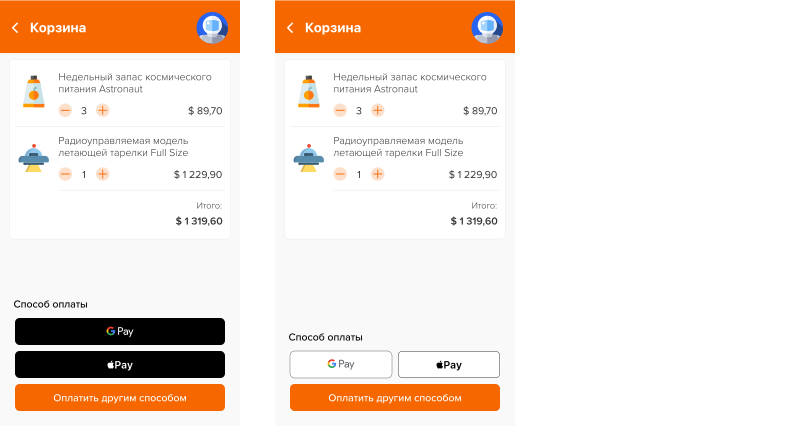
При работе с параметрами оформления брендированных кнопок стоит учитывать следующее:
- Необходимо соблюдать требования и рекомендации компаний Apple (подробнее) и Google (подробнее).
- Вариант компоновки и размеры задаются как общие параметры и действуют идентично для всех применяемых кнопок, в то время как остальные параметры можно применять для каждого метода (и соответствующей кнопки) индивидуально.
- При выборе варианта компоновки кнопок он применяется только в ситуациях, когда ширина элемента, в который встроены кнопки, превышает 1047 пикселей. В остальных случаях кнопки располагаются строго друг под другом.
- Для статичного управления размерами доступна только высота кнопок, но не их ширина. Ширина устанавливается автоматически и меняется динамически, исходя из ширины элемента, в который встраиваются кнопки, и количества кнопок в одном ряду. Минимально допустимая ширина каждой кнопки составляет 160 пикселей, а максимально допустимая — ширине элемента, в который встраиваются кнопки. Высота кнопок по умолчанию составляет 44 пикселя.
Схема работы
При проведении оплаты с использованием встроенных кнопок взаимодействие между веб-сервисом и платёжной формой строится с применением специализированных библиотек Ecommpay и осуществляется следующим образом.
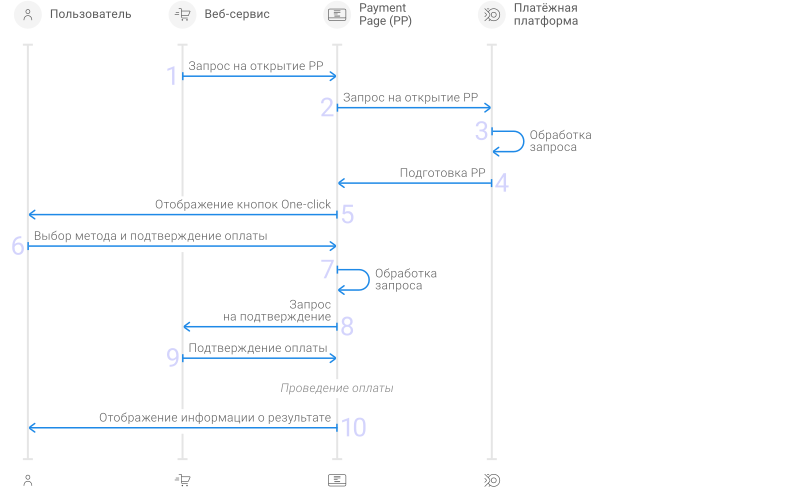
- От веб-сервиса на заданный URL Ecommpay передаётся запрос на проведение оплаты через Payment Page.
- Запрос на проведение оплаты поступает в платёжную платформу.
- В платёжной платформе выполняется приём запроса, с проверкой наличия обязательных параметров и корректной подписи.
- Осуществляется подготовка к открытию платёжной формы согласно параметрам проекта и вызова.
- Пользователю отображаются кнопки заданных методов.
- Пользователь щёлкает кнопку одного из доступных платёжных методов.
- На стороне Payment Page выполняется обработка запроса.
- От Payment Page к веб-сервису направляется сообщение о необходимости подтвердить оплату.
- От веб-сервиса к Payment Page направляется сообщение с подтверждением оплаты, после чего выполняются действия, актуальные для этого метода.
- От Payment Page к веб-сервису направляется сообщение с информацией о результате оплаты и адресом страницы для перенаправления пользователя.
Взаимодействие при указании сведений о доставке на стороне сервиса выбранного метода (Apple Pay или Google Pay) может осуществляться следующим образом.
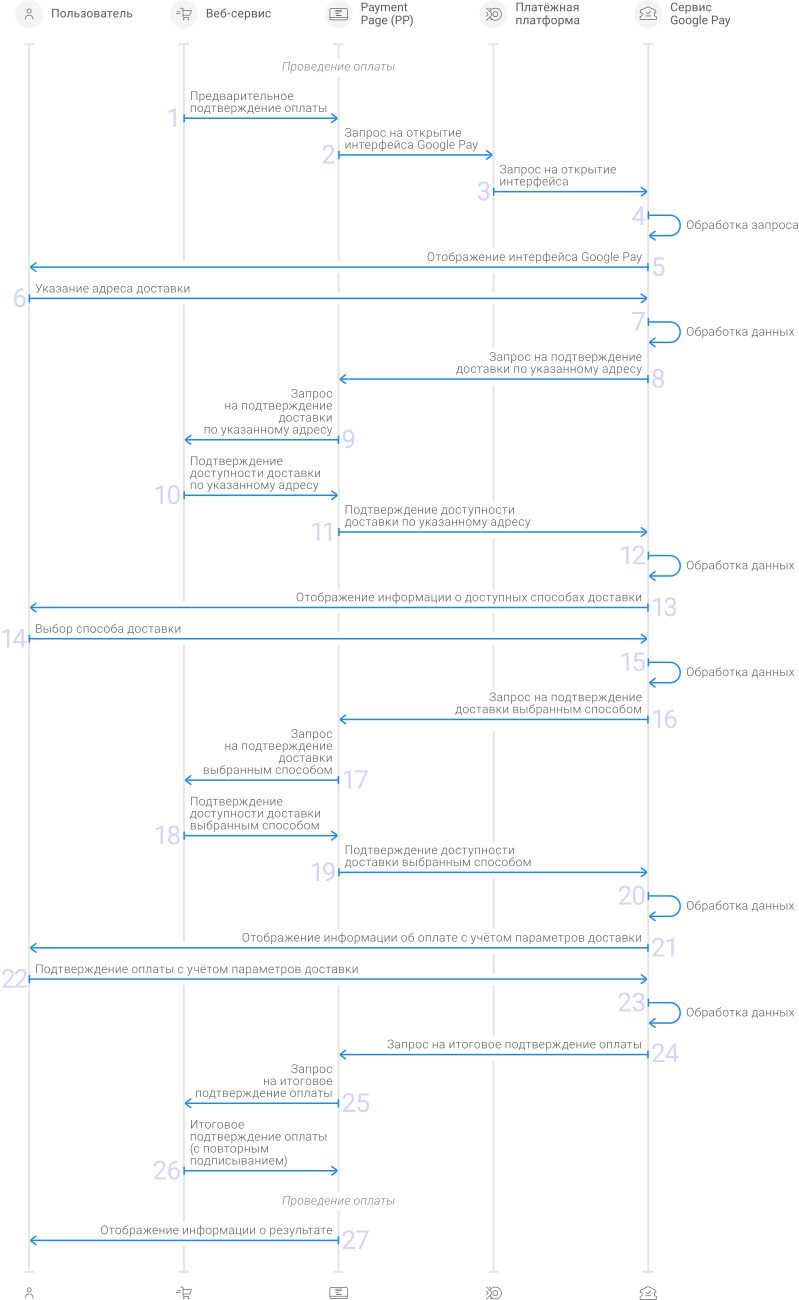
- От веб-сервиса к Payment Page направляется сообщение с подтверждением оплаты.
- В платёжную платформу передаётся запрос на открытие интерфейса и формы оплаты Google Pay.
- Запрос на открытие интерфейса и формы оплаты Google Pay и получение информации о картах, доступных пользователю, передаётся в сервис Google Pay.
- В сервисе Google Pay выполняется обработка запроса и формируется платёжная форма со списком карт, доступных пользователю.
- Пользователю отображается интерфейс сервиса Google Pay со списком карт в маскированном виде и полями для указания сведений о доставке.
- Пользователь указывает адрес доставки.
- В сервисе Google Pay выполняется обработка запроса.
- От сервиса Google Pay к Payment Page направляется сообщение со сведениями об адресе доставки.
- От Payment Page к веб-сервису направляется сообщение со сведениями об адресе доставки.
- От веб-сервиса к Payment Page направляется сообщение с подтверждением доступности доставки по этому адресу.
- От Payment Page к сервису Google Pay направляется сообщение с подтверждением доступности доставки.
- В сервисе Google Pay выполняется обработка запроса.
- Пользователю отображается информация о доступных способах доставки.
- Пользователь выбирает способ доставки.
- В сервисе Google Pay выполняется обработка запроса.
- От сервиса Google Pay к Payment Page направляется сообщение со сведениями о выбранном пользователем способе доставки.
- От Payment Page к веб-сервису направляется сообщение со сведениями о выбранном пользователем способе доставки.
- От веб-сервиса к Payment Page направляется сообщение с подтверждением доступности доставки выбранным способом.
- От Payment Page к сервису Google Pay направляется сообщение с подтверждением доступности доставки.
- В сервисе Google Pay выполняется обработка запроса.
- Пользователю отображается информация об оплате с учётом выбранных им параметров доставки (адреса и способа).
- Пользователь выполняет другие необходимые действия, если требуется, и подтверждает оплату.
- В сервисе Google Pay выполняется обработка запроса.
- От сервиса Google Pay к Payment Page направляется сообщение со сведениями об оплате с учётом выбранных пользователем параметров доставки.
- От Payment Page к веб-сервису направляется сообщение со сведениями об оплате с учётом выбранных пользователем параметров доставки.
- От веб-сервиса к Payment Page направляется сообщение с подтверждением оплаты, после чего выполняются действия, актуальные для этого метода.
- От Payment Page к веб-сервису направляется сообщение с информацией о результате оплаты и адресом страницы для перенаправления пользователя.
Подключение и настройка
Чтобы начать работу со встроенными кнопками, следует:
- Подключить в клиентской части CSS- и JavaScript-библиотеки от Ecommpay, расположенные по адресам
https://paymentpage.ecommpay.com/shared/merchant.cssиhttps://paymentpage.ecommpay.com/shared/merchant.jsсоответственно.Внимание: Следует учитывать, что для корректной работы платёжной формы CSS- и JavaScript-библиотеки от Ecommpay должны подключаться через сеть доставки содержимого (Content Delivery Network, CDN); локальное хранение этих библиотек не допускается.<link rel="stylesheet" href="https://paymentpage.ecommpay.com/shared/merchant.css" /> <script type="text/javascript" src="https://paymentpage.ecommpay.com/shared/merchant.js"></script>
- Настроить политику обеспечения безопасности контента с помощью директив Content Security Policy, указав в HTTP-заголовке
Content-Security-Policyадреса источников, необходимых для корректной работы платёжной формы (подробнее).Рис. 8. Пример HTTP-заголовка Content-Security-Policy Content-Security-Policy: script-src https://paymentpage.ecommpay.com https://applepay.cdn-apple.com; style-src https://paymentpage.ecommpay.com; img-src https://applepay.cdn-apple.com; frame-src https://paymentpage.ecommpay.com https://applepay.cdn-apple.com - Добавить в клиентской части элемент, предназначенный для отображения в нём кнопок заданных методов.
<!-- Отображение двух кнопок в разных элементах iframe -->
<div class="row">
  <div id="widget-container-google-pay"></div>
  <div id="widget-container-apple-pay"></div>
</div>

<!-- Отображение двух кнопок в одном элементе iframe -->
<div id="widget-container-one-click-buttons"></div>
- Обеспечить в серверной части сбор и подписывание параметров запросов на открытие Payment Page (в том числе с применением SDK для работы с подписью, если это актуально), а также отправку подписанных данных в клиентскую часть веб-сервиса.
- Обеспечить в клиентской части вызов платёжной формы с использованием JavaScript-библиотеки от Ecommpay и метода
EPayWidget.runEmbedded. - Реализовать в клиентской части функции для обработки интерфейсных событий. Вместе с функциями, информация о которых представлена в этой статье, могут использоваться и другие (подробнее).
- Для работы с платёжным методом Apple Pay — предварительно зарегистрировать рабочие домены веб-сервиса в сервисе Apple Pay.
Использование
В целом для проведения платежа с использованием встроенных кнопок со стороны веб-сервиса необходимо следующее:
- Сформировать запросы для отображения необходимых кнопок.
- Вызвать платёжную форму в виде брендированных кнопок.
- Подтвердить переход к оплате при переходе пользователем по конкретной кнопке.
- Подтвердить возможность доставки товара или услуги с учётом выбора пользователя.
- Подтвердить проведение оплаты на итоговых условиях.
Более детально эти действия можно представить следующим образом:
-
Сформировать необходимое число запросов на открытие платёжной формы в виде брендированных кнопок.
Это может быть один общий запрос для отображения двух кнопок в одном элементе iframe, два частных запроса для отображения каждой кнопки в отдельном элементе iframe или один частный запрос для отображения лишь одной из кнопок. При этом в каждом используемом запросе должен указываться JavaScript-объект
configObjс параметрами вызова платёжной формы и с подписью к ним. Также при формировании таких запросов необходимо учитывать следующее:- К базовому минимуму параметров, обязательному для проведения платежа, в этом случае относятся:
target_element— идентификатор того элемента iframe, в котором необходимо открыть платёжную форму;payment_id— идентификатор платежа, уникальный в рамках проекта;payment_amount— сумма платежа в дробных единицах валюты;payment_currency— буквенный код валюты платежа в формате ISO-4217 alpha-3;project_id— идентификатор проекта, полученный от Ecommpay при интеграции;merchant_domain— доменное имя веб-сервиса, в котором необходимо открыть платёжную форму;force_payment_groupдля отображения кнопок обоих методов (со значениемone_click_buttons) илиforce_payment_methodдля отображения кнопки только одного из методов (со значениемapple_pay_coreдля метода Apple Pay илиgoogle_pay_hostдля метода Google Pay);mode— указатель режима работы Payment Page со значениемpurchase;signature— подпись запроса, составленная после указания всех целевых параметров.
-
Для инициирования дополнительных действий на стороне сервисов Apple Pay и Google Pay дополнительно следует использовать параметр
payment_methods_optionsи указывать в нём следующее:- перечень запрашиваемых сведений о пользователе в составе массива
billing_contact_fields— для сбора определённых сведений о пользователе, если сбор этих сведений не настроен для всех платежей в рамках используемого проекта (подробнее); - сведения о допустимых способах доставки товара или услуги пользователю в составе объекта
shipping— для выбора пользователем одного из этих способов.
Информация о сведениях, которые можно указывать в параметре
payment_methods_optionsпри работе со встроенными кнопками, представлена далее. - перечень запрашиваемых сведений о пользователе в составе массива
Рис. 9. Пример данных из запроса на открытие платёжной формы { "target_element":"widget-container-one-click-buttons", "payment_id":"X03936", "payment_amount":131960, "payment_currency":"USD", "project_id":22, "merchant_domain":"cosmoshop.jupiter.example", "force_payment_group":"one_click_buttons", "mode":"purchase", "signature":"YWb6Z20ByxpQ30hfTIjaCCsVIwVynXV" }Рис. 10. Пример данных из параметра payment_methods_options { "express_checkout":{ "billing_contact_fields":[ "email", "name", "phone", "billing_address", "postal_code" ], "shipping":{ "shipping_fields":[ "shipping_address", "name", "phone" ], "allowed_country_codes":[ "GB", "IE" ], "shipping_methods":[ { "label":"Speed of sound shipping", "detail":"Express shipping (1 hour)", "amount":199, "identifier":"cosmo-shipping-009" }, { "label":"Warp drive shipping", "detail":"Instant shipping", "amount":2999, "identifier":"cosmo-shipping-012" } ] }, "buttons":{ "max_column":1, "height": 40, "border_radius": 100 } }, "google_pay_host":{ "shipping":{ "allowed_country_codes":[ "GB", "IE" ] }, "button":{ "color":"black", "type":"checkout", "border_type":"no_border" } }, "apple_pay_core":{ "button":{ "theme":"black", "type":"buy" } } } - К базовому минимуму параметров, обязательному для проведения платежа, в этом случае относятся:
-
Вызвать платёжную форму с помощью метода
EPayWidget.runEmbedded.При вызове платёжной формы необходимо указать JavaScript-объект
configObjи определить целевые функции обратного вызова, такие какonCheckSubmit(используемую для обработки информации о щелчке кнопки; подробнее далее).Рис. 11. Пример обращения с использованием метода runEmbedded const checkoutButtonsWidget = EPayWidget.runEmbedded({ ...configObj, onCheckSubmit: async function (data, resolve, reject) { if (!await merchantPage.validateCheckoutPage()) { return reject() // Отклонение оплаты } if (!await merchantAPI.validateCartAmount(checkoutButtonsWidget.configObj.payment_amount, checkoutButtonsWidget.configObj.payment_currency)) { return reject() // Отклонение оплаты }; return resolve(); // Подтверждение оплаты, с возможностью указать объект additional_parameters в качестве аргумента }, }, 'POST'); -
При подтверждении пользователем оплаты (с переходом по встроенной кнопке) — проверить сведения об оплате (включая сумму и валюту платежа, а также другие значимые параметры) и вызвать актуальную функцию:
resolveдля подтверждения оплаты илиrejectдля её отклонения.Вместе с подтверждением платежа на этом этапе можно передать различные дополнительные сведения, если они не были переданы при вызове платёжной формы или их актуально изменить. Таким образом могут быть переданы:
- сведения о пользователе и адреса для перенаправления — в объекте
additional_parameters; - идентификатор пользователя, информация о товарных позициях и дополнительная информация о платеже для её учёта на стороне веб-сервиса — в объекте
payment_update(вместе с идентификатором проекта, идентификатором, суммой и валютой платежа, а также с подписью к набору параметров в рамках этого объекта).
В случае отклонения оплаты пользователю следует предоставлять информацию об ошибке со стороны веб-сервиса.
Рис. 12. Пример данных из объекта additional_parameters { // Общие сведения о пользователе customer_first_name:"Arthur", customer_last_name:"McDonald", customer_phone:"447700900123", customer_email:"mcdonald@space.com" // Сведения об адресе проживания пользователя customer_country:"GB", customer_city:"Belfast", customer_address:"14A Cosmos Crescent, Flat 25", customer_zip:"BT99 0ZZ", // Сведения о расчётном адресе пользователя billing_country:"GB", billing_city:"Belfast", billing_address:"14A Cosmos Crescent, Flat 25", billing_postal:"BT99 0ZZ", // Сведения об адресе пользователя, используемом для проверки Address Verification Service avs_street_address:"14A Cosmos Crescent, Flat 25", avs_post_code:"BT99 0ZZ", // Сведения для возвращения пользователя к веб-сервису redirect_success_url:"https://cosmoshop.jupiter.example/pages/success", redirect_success_mode:"parent_page", redirect_fail_url:"https://cosmoshop.jupiter.example/pages/failed", redirect_fail_mode:"parent_page", };Рис. 13. Пример данных из объекта payment_update { "project_id":22, "payment_id":"X03936", "payment_amount":131960, "payment_currency":"USD", "customer_id":"customer_112", "receipt_data":"eyJwb3NpdGlvbnMiOiBbeyJxdWFudGl0eSI6IDMsICJhbW91bnQiOiAxMDAwMCwgInRheCI6IDE4LCAidGF4X2Ftb3VudCI6IDE4MDAsICJkZXNjcmlwdGlvbiI6ICJEZXNpZ24gZnJhbWUifV0sICJ0b3RhbF90YXhfYW1vdW50IjogMTgwMCwgImNvbW1vbl90YXgiOiAxOH0=", "merchant_data":"{\"items\":[{\"sku\":\"GM12-CC\", \"description\":\"10 Copper Coins\",\"count\":1}, {\"sku\":\"GM12-GC\",\"description\":\"Golden Coin\", \"count\":2}],\"total_count\":3,\"user_id\":\"122\"", "signature":"OoyvuCort6RIe8jofbUwZMWhkTaIIr7iIDFwry3bKc0iWGRMqPB1/8jVK4yJX+dv2AZDrNU7Ip4TMcqMG8AD8w==" } - сведения о пользователе и адреса для перенаправления — в объекте
-
Если в запросе на открытие платёжной формы в составе объекта
shippingбыли указаны сведения о допустимых способах доставки товара или услуги пользователю — обеспечить проверку и подтверждение (либо отклонение) возможности доставки.Для этого следует использовать функции
onCheckShippingAddressиonCheckShippingMethodбиблиотеки merchant.js, с помощью которых можно реагировать на указание пользователем адреса и способа доставки соответственно. При работе с этими функциями стоит учитывать, что последовательность указания адреса и способа может меняться с учётом особенностей используемого сервиса, а проверка возможности доставки может итеративно повторяться при изменении указываемой пользователем информации. Также рекомендуется выстраивать сообщения об ошибках, связанных с доставкой, таким образом, чтобы обеспечивать достаточный уровень информирования и удобства пользователей и предупреждать последующие ошибки с их стороны.Чтобы обеспечить проверку возможности доставки, при каждом изменении пользователем параметров доставки следует:
- В отношении адреса доставки — проверять возможность доставки на адрес, указанный пользователем, и вызывать актуальную функцию:
onCheckShippingAddress.resolve— для подтверждения возможности доставки, с обязательным указанием суммы платежа с учётом этой доставки и, если актуально, с обновлением сведений о параметрах доставки (в массивеshipping_methods);onCheckShippingAddress.reject— для отклонения возможности доставки, с обязательным указанием суммы платежа без учёта доставки и, если актуально, с указанием текстов сообщений, которые следует отобразить пользователю, включая общее сообщение об ошибке и частные пояснения по любым из параметров доставки.
Рис. 14. Пример сведений об указанном пользователем адресе доставки { "region":"Belfast City", "city":"Belfast", "country_code":"GB", "postal_code":"BT99 0ZZ" }Рис. 15. Пример сведений об ошибке errors = { "fields": { "country_code": "Supported shipping countries: GB, DE, IT", "region": "This region is not supported", "city": "Only Dublin is available", "postal_code": "The range of postal address 10060 - 100150", }, "message": "Cannot ship to the provided address" } - В отношении способа доставки — проверять возможность доставки тем способом, который указал пользователь, и вызывать актуальную функцию:
onCheckShippingMethod.resolve— для подтверждения возможности доставки, с обязательным указанием суммы платежа с учётом этой доставки;onCheckShippingMethod.reject— для отклонения возможности доставки, с обязательным указанием суммы платежа без учёта доставки и, если актуально, с указанием текстов сообщений, которые следует отобразить пользователю.
Рис. 16. Пример сведений о выбранном пользователем способе доставки { "identifier":"cosmo-shipping-012" }Рис. 17. Пример сведений об ошибке errors = { "message": "This shipping option cannot be selected for this address", }
- В отношении адреса доставки — проверять возможность доставки на адрес, указанный пользователем, и вызывать актуальную функцию:
-
Если актуально подтверждение оплаты (с учётом выбранного адреса и способа доставки или других сведений, указанных пользователем на стороне используемого сервиса) — проверить корректность итоговых сведений, касающихся оплаты.
Для этого следует использовать функцию
onConfirmationбиблиотеки merchant.js, с помощью которой можно получать такие сведения. После проверки их корректности следует вызвать актуальную функцию:onConfirmation.resolve— для подтверждения оплаты, с указанием итоговых сведений со стороны веб-сервиса. К таким сведениям относятся:- идентификатор проекта, идентификатор, сумма и валюта платежа, а также другие актуальные сведения (по мере необходимости, включая информацию о товарных позициях и дополнительную информацию о платеже для её учёта на стороне веб-сервиса) и подпись к этому набору параметров — в объекте
payment_update; - сведения о пользователе и адреса для перенаправления (при необходимости указания или обновления таких сведений) — в объекте
additional_parameters.
- идентификатор проекта, идентификатор, сумма и валюта платежа, а также другие актуальные сведения (по мере необходимости, включая информацию о товарных позициях и дополнительную информацию о платеже для её учёта на стороне веб-сервиса) и подпись к этому набору параметров — в объекте
onConfirmation.reject— для отклонения оплаты, с обязательным указанием суммы платежа и, если актуально, с указанием текста для сообщения об ошибке, которое следует отобразить пользователю.
Рис. 18. Пример сведений об оплате для проверки на стороне веб-сервиса { "customer":{ "email":"mcdonald@space.com", "first_name":"Arthur", "last_name":"McDonald", "phone":"447700900123" }, "billing_address":{ "address":"14A Cosmos Crescent, Flat 25", "city":"Belfast", "region":"Belfast City", "country_code":"GB", "postal_code":"BT99 0ZZ" }, "shipping_address":{ "address":"Dock 7, Innovation Hangar", "city":"Belfast", "region":"Belfast City", "country_code":"GB", "postal_code":"BT99 1XY", "first_name":"Arthur", "last_name":"McDonald", "phone":"447700900321" } }Рис. 19. Пример сведений для подтверждения оплаты { "project_id":22, "payment_id":"X03936", "payment_amount":131960, "payment_currency":"USD", "customer_id":"customer_112", "receipt_data":"eyJwb3NpdGlvbnMiOiBbeyJxdWFudGl0eSI6IDMsICJhbW91bnQiOiAxMDAwMCwgInRheCI6IDE4LCAidGF4X2Ftb3VudCI6IDE4MDAsICJkZXNjcmlwdGlvbiI6ICJEZXNpZ24gZnJhbWUifV0sICJ0b3RhbF90YXhfYW1vdW50IjogMTgwMCwgImNvbW1vbl90YXgiOiAxOH0=", "merchant_data":"{\"items\":[{\"sku\":\"GM12-CC\", \"description\":\"10 Copper Coins\",\"count\":1}, {\"sku\":\"GM12-GC\",\"description\":\"Golden Coin\", \"count\":2}],\"total_count\":3,\"user_id\":\"122\"", "signature":"OoyvuCort6RIe8jofbUwZMWhkTaIIr7iIDFwry3bKc0iWGRMqPB1/8jVK4yJX+dv2AZDrNU7Ip4TMcqMG8AD8w==" }Рис. 20. Пример данных из объекта additional_parameters {"billing_country": "GB", "customer_email": "mcdonald@space.com", "avs_post_code": "BR1 1AA", "redirect_success_url":"https://cosmoshop.jupiter.example/order?id=123"}Рис. 21. Пример сведений об ошибке errors = { "fields": { "country_code": "Supported shipping countries: GB, DE, IT", "region": "This region is not supported", "city": "Only Dublin is available", "postal_code": "The range of postal address 10060 - 100150", }, "message": "Cannot ship to the provided address" }
Дополнительно на стороне веб-сервиса мерчанта можно управлять отображением страницы ожидания, а также получать информацию об ошибках и о результатах проведения платежей с помощью функций для обработки интерфейсных событий:
onShowLoader— для отображения страницы ожидания веб-сервиса;onHideLoader— для скрытия страницы ожидания веб-сервиса (в случае необходимости отображать пользователю страницы платёжной формы Payment Page);onPaymentSubmitResult— для получения информации об идентификаторе запроса на проведения платежа (в случае необходимости отслеживать статус платежа);onError— для получения информации об ошибках на стороне платежной формы.
Для контроля результатов проведения платежей можно использовать также серверные оповещения.
В целом HTML-страница клиентской части веб-сервиса с возможностью проведения платежей с использованием кнопок может выглядеть следующим образом.
const expressButtons = EPayWidget.runEmbedded({
    payment_amount: 131960,
    payment_currency: "USD",
    project_id: "22",
    payment_id: "X03936",
    force_payment_group: "one_click_buttons",
    payment_methods_options: {"google_pay_host": {"billing_contact_fields": ["name", "email", "phone", "billing_address"]}},
    target_element: "widget-container-one-click-buttons",
    merchant_domain: cosmoshop.jupiter.example,
    signature: "abcYWb6Z30hfTIjaCCsVIDEF123",

    onShowLoader: merchantPage.showMerchantLoader,
    onHideLoader: merchantPage.hideMerchantLoader,
    onCheckSubmit: async function (data, resolve, reject) {
        if (await merchantAPI.canStartPayment(merchantPage.cart)) {
            return resolve();
        }
        return reject();
    },
    onCheckShippingAddress: async function (data, resolve, reject) {
        const {addressIsAvailable, newPaymentAmount, newShippingMethods, errors} = await merchantAPI.validateShippingAddress(data);
        if (addressIsAvailable) {
            return resolve({payment_amount: newPaymentAmount, shipping_methods: newShippingMethods});
        } else {
            return reject({payment_amount: newPaymentAmount, errors});
        }
    },
    onCheckShippingMethod: async function (data, resolve, reject) {
        const {addressIsAvailable, newPaymentAmount} = await merchantAPI.saveShippingMethod(orderId, data.identifier);
        if (addressIsAvailable) {
            return resolve({payment_amount: newPaymentAmount});
        } else {
            return reject({payment_amount: newPaymentAmount});
        }
    },
    onConfirmation: async function (data, resolve, reject) {
        const { orderId, paymentUpdate, additionalParameters, errors } = await merchantAPI.placeOrder(merchantPage.cart, merchantPage.customerInfo);

        if (orderId) {
            return resolve({payment_update: paymentUpdate, additional_parameters: additionalParameters});
        } else {
            return reject({errors})
        }
    },
    onPaymentSubmitResult: async function (data) {
        await merchantAPI.saveTransactionId(data.request_id)
    },
    onError: async function ({ messages }) {
        await merchantAPI.log("Payment error occurred " + messages)
        if (messages.includes("invalid payment_id")) {
            merchantPage.redirectToContactSupportPage();
        }
    },
});
Используемые параметры
Общие параметры
Для открытия платёжной формы в виде кнопок может использоваться набор параметров, представленных в следующей таблице.
| Параметр | Описание |
|---|---|
|
|
Почтовый индекс пользователя, используемый для проверки Address Verification Service. Пример: |
|
|
Адрес пользователя, используемый для проверки Address Verification Service. Включает в себя номер дома и название улицы. Пример: |
|
|
Номер дома (с обозначением корпуса или строения, где это актуально) и название улицы в расчётном адресе пользователя. Для сбора сведений о расчётном адресе пользователя на стороне сервисов Apple Pay и Google Pay следует использовать параметр Пример: |
|
|
Название города в расчётном адресе пользователя. Для сбора сведений о расчётном адресе пользователя на стороне сервисов Apple Pay и Google Pay следует использовать параметр Пример: |
|
|
Код страны в расчётном адресе пользователя (в формате ISO 3166-1 alpha-2). Для сбора сведений о расчётном адресе пользователя на стороне сервисов Apple Pay и Google Pay следует использовать параметр Пример: |
|
|
Почтовый индекс в расчётном адресе пользователя. Для сбора сведений о расчётном адресе пользователя на стороне сервисов Apple Pay и Google Pay следует использовать параметр Пример: |
|
|
Название региона (штата, провинции или иной территориальной области) в расчётном адресе пользователя. Для сбора сведений о расчётном адресе пользователя на стороне сервисов Apple Pay и Google Pay следует использовать параметр Пример: |
|
|
Внутренний код региона (штата, провинции или иной территориальной области) в расчётном адресе пользователя. Представляет собой вторую часть международного кода территории (в формате ISO 3166-2), без двухбуквенного кода страны и разделительного дефиса, и является применимым в тех случаях, когда передаётся в одном запросе с кодом страны в значении параметра
Для сбора сведений о расчётном адресе пользователя на стороне сервисов Apple Pay и Google Pay следует использовать параметр Пример: |
|
|
Название улицы и номер дома (с обозначением корпуса или строения, где это актуально) в адресе проживания пользователя, с использованием разделительной запятой. Представляет собой строку длиной не более 255 символов. Пример: |
|
|
Название места рождения пользователя (города или иного населённого пункта). Представляет собой строку длиной не более 255 символов. Пример: |
|
|
Название города (или иного населённого пункта) в адресе проживания пользователя. Представляет собой строку длиной не более 255 символов. Пример: |
|
|
Код страны в адресе проживания пользователя. Указывается в формате ISO 3166-1 alpha-2. Пример: |
|
|
Дата рождения пользователя. Представляет собой строку в формате Пример: |
|
|
Адрес электронной почты пользователя. Представляет собой строку длиной не более 255 символов, состоящую из локального адреса и доменного имени, разделённых символом «@». Для сбора сведений об электронной почте пользователя на стороне сервисов Apple Pay и Google Pay следует использовать параметр Пример: |
|
|
Имя пользователя. Представляет собой строку длиной не более 255 символов. Для сбора сведений об имени пользователя на стороне сервисов Apple Pay и Google Pay следует использовать параметр Пример: |
|
|
Идентификатор пользователя в рамках проекта (указанного в значении параметра Должен быть однозначно сопоставим с учётной записью пользователя в веб-сервисе, в том числе для корректной работы с рисками и борьбы с мошенническими операциями. Пример: |
|
|
Фамилия пользователя. Представляет собой строку длиной не более 255 символов. Для сбора сведений о фамилии пользователя на стороне сервисов Apple Pay и Google Pay следует использовать параметр Пример: |
|
|
Отчество (или второе или среднее имя) пользователя. Представляет собой строку длиной не более 255 символов. Пример: |
|
|
Номер телефона пользователя. В общем случае должен быть полным, с кодом страны, хотя в отдельных случаях допустимо указание и без кода страны. Должен содержать не менее 4 и не более 24 цифр. Для сбора сведений о телефоне пользователя на стороне сервисов Apple Pay и Google Pay следует использовать параметр Пример: |
|
|
Название региона (штата, провинции или иной территориальной области) в адресе проживания пользователя. Представляет собой строку длиной не более 255 символов. Пример: |
|
|
Название улицы в адресе проживания пользователя. Представляет собой строку длиной не более 255 символов. Пример: |
|
|
Почтовый индекс в адресе проживания пользователя. Представляет собой строку длиной не более 10 символов. Пример: |
|
|
В рамках проведения платежей с использованием встроенных кнопок может принимать одно из следующих значений:
При каждом вызове платёжной формы должен указываться один из параметров, Пример: |
|
|
В рамках проведения платежей с использованием кнопок может принимать значение При каждом вызове платёжной формы должен указываться один из параметров, Пример: |
|
|
Дополнительная информация для учёта на стороне веб-сервиса. Состав сведений, передаваемых в значении этого параметра, может быть произвольным, но должен предварительно согласовываться и настраиваться для корректной обработки в платформе и представления в оповещениях и карточках платежей (подробнее). В согласованных случаях может представлять собой JSON-объект, при передаче которого методом POST требуется экранировать символ "merchant_data": "{\"items\":[{\"sku\":\"GM12-CC\", \"description\":\"10 Copper Coins\",\"count\":1}, {\"sku\":\"GM12-GC\",\"description\":\"Golden Coin\", \"count\":2}],\"total_count\":3,\"user_id\":\"122\"}" |
|
|
Доменное имя веб-сервиса, в котором необходимо открыть платёжную форму. Пример: |
|
|
Указатель режима работы Payment Page. В рамках проведения платежей с использованием кнопок должен принимать значение Пример: |
|
|
Сумма платежа. Приводится в дробных единицах валюты без десятичного разделителя. Пример: |
|
|
Трёхбуквенный код валюты платежа. Указывается в формате ISO-4217 alpha-3, согласно справочнику. Пример: |
|
|
Идентификатор платежа. Должен задаваться на стороне веб-сервиса и представлять собой строку длиной не более 255 символов с обеспечением регистронезависимости и уникальности в рамках используемого проекта. Пример: |
|
|
Дополнительные сведения, актуальные при работе с отдельными платёжными методами и сторонними сервисами. Могут содержать параметры, описанные далее |
|
|
Идентификатор проекта взаимодействия веб-сервиса с платёжной платформой, полученный от Ecommpay при интеграции (подробнее). Пример: |
|
|
Информация о товарных позициях оплачиваемого заказа. Может использоваться для отправки пользователю (подробнее). Представляют собой строку, полученную в результате кодирования исходного JSON-объекта с применением алгоритма Base64. Этот объект может включать в себя различные сведения из числа допустимых.
{
   "receipt_data":{
      "positions":[
         {
            "quantity":3,
            "amount":10000,
            "tax":18,
            "tax_amount":1800,
            "description":"Рамка с дизайном"
         }
      ],
      "total_tax_amount":1800,
      "common_tax":18
   }
}
|
|
|
Адрес для автоматического итогового возвращения пользователя к веб-сервису при отклонении оплаты. Пример: |
|
|
Адрес для автоматического итогового возвращения пользователя к веб-сервису при проведении оплаты. Пример: |
|
|
Цифровая подпись к параметрам запроса. Должна составляться после указания всех целевых параметров в соответствии с заданным алгоритмом (подробнее). |
|
|
Идентификатор элемента iframe (в рамках HTML-страницы веб-сервиса), в котором необходимо открыть платёжную форму. Пример: |
Специальные параметры для работы с методами Apple Pay и Google Pay
При работе со встроенными кнопками в параметре payment_methods_options допустимо указывать дополнительные сведения, актуальные для работы с тем или иным методом, представленные в следующей таблице.
| Параметр | Описание | |
|---|---|---|
|
|
Дополнительные сведения, актуальные при работе со всеми методами | 29-3 |
|
|
Параметры отображения брендированных кнопок. Пример: |
29-3-129-3 |
|
|
Высота кнопки, в пикселях. Применяется в отношении каждой используемой кнопки. Может принимать значения от 40 до 55 пикселей. Значение по умолчанию — 44 пикселя. Пример: |
29-3-1-129-3-1 |
|
|
Радиус скругления углов кнопки, в пикселях. Применяется в отношении каждой используемой кнопки. Может принимать значения от 0 до 100 пикселей. Значение по умолчанию — 4 пикселя. Пример: |
29-3-1-229-3-1 |
|
|
Указатель варианта компоновки кнопок в используемом элементе iframe. Применяется в ситуациях, когда ширина элемента, в который встроены кнопки, превышает 1047 пикселей. В остальных случаях значение этого параметра игнорируется и в одном ряду отображается строго одна кнопка. Может принимать одно из следующих значений:
Пример: |
29-3-1-329-3-1 |
|
|
Сведения о доставке товара или услуги пользователю | 29-3-229-3 |
|
|
Сведения об адресе доставки, которые необходимо собрать на стороне сервиса Apple Pay или Google Pay. Представляют собой массив с перечнем запрашиваемых сведений, в числе которых могут быть:
Пример: |
29-3-2-129-3-2 |
|
|
Сведения о доступных способах доставки. Способ доставки, указанный первым, отображается в сервисе Apple Pay или Google Pay выбранным по умолчанию | 29-3-2-329-3-2 |
|
|
Название способа доставки, которое следует отображать пользователю. Должно указываться при передаче массива Пример: |
29-3-2-3-129-3-2-3 |
|
|
Описание способа доставки, которое следует отображать пользователю. Должно указываться при передаче массива Пример: |
29-3-2-3-229-3-2-3 |
|
|
Стоимость доставки. Приводится в дробных единицах валюты платежа, указанной в параметре Должна указываться при передаче массива Пример: |
29-3-2-3-329-3-2-3 |
|
|
Служебный идентификатор способа доставки, заданный на стороне веб-сервиса. Должен указываться при передаче массива Пример: |
29-3-2-3-429-3-2-3 |
|
|
Сведения о расчётном адресе пользователя, которые необходимо собрать на стороне сервиса Apple Pay или Google Pay. Представляют собой массив с перечнем запрашиваемых сведений, в числе которых могут быть:
Пример: |
29-3-329-3 |
|
|
Дополнительные сведения, актуальные при работе с платёжным методом Google Pay | 29-2 |
|
|
Сведения о доставке товара или услуги пользователю | 29-2-129-2 |
|
|
Сведения о странах, для которых доступна доставка. Если эти сведения не указаны, доступными считаются все страны. Представляют собой массив с перечнем кодов стран в формате ISO 3166-1 alpha-2. Пример: |
29-2-1-129-2-1 |
|
|
Параметры оформления кнопки. Пример: |
29-2-329-2 |
|
|
Указатель необходимости обрисовки контура кнопки (подробнее). Может принимать следующие значения:
Значение по умолчанию — Пример: |
29-2-3-129-2-3 |
|
|
Указатель варианта цветового оформления кнопки (подробнее). Может принимать одно из следующих значений:
По умолчанию применяется тёмный вариант оформления. Пример: |
29-2-3-229-2-3 |
|
|
Указатель варианта текстового наполнения кнопки в соответствии с документацией Google Pay (подробнее). Так, при указании варианта Пример: |
29-2-3-329-2-3 |
|
|
Дополнительные сведения, актуальные при работе с платёжным методом Apple Pay | 29-1 |
|
|
Параметры оформления кнопки. Пример: |
29-1-329-1 |
|
|
Указатель варианта цветового оформления кнопки (подробнее). Может принимать одно из следующих значений:
По умолчанию применяется тёмный вариант оформления. Пример: |
29-1-3-129-1-3 |
|
|
Указатель варианта текстового наполнения кнопки в соответствии с документацией Apple Pay (подробнее). Так, при указании варианта Пример: |
29-1-3-229-1-3 |