Использование аналитической панели для построения обзорных выкладок
статья возможностях построения различных выкладок с обзорной информацией о предварительных результатах проведения платежей и экспорта этих выкладок в подходящие форматы для дальнейшего использования
Общая информация
Интерфейс Dashboard позволяет выполнять обзорный анализ результатов работы по проектам в платформе Ecommpay с помощью конфигурируемой аналитической панели в разделе Аналитика. Для анализа в этом разделе доступны предварительные сведения о результатах проведения платежей, без учёта итоговых комиссий, удержаний и корректировок, при этом доступ к разделу регулируется отдельным правом (подробнее).
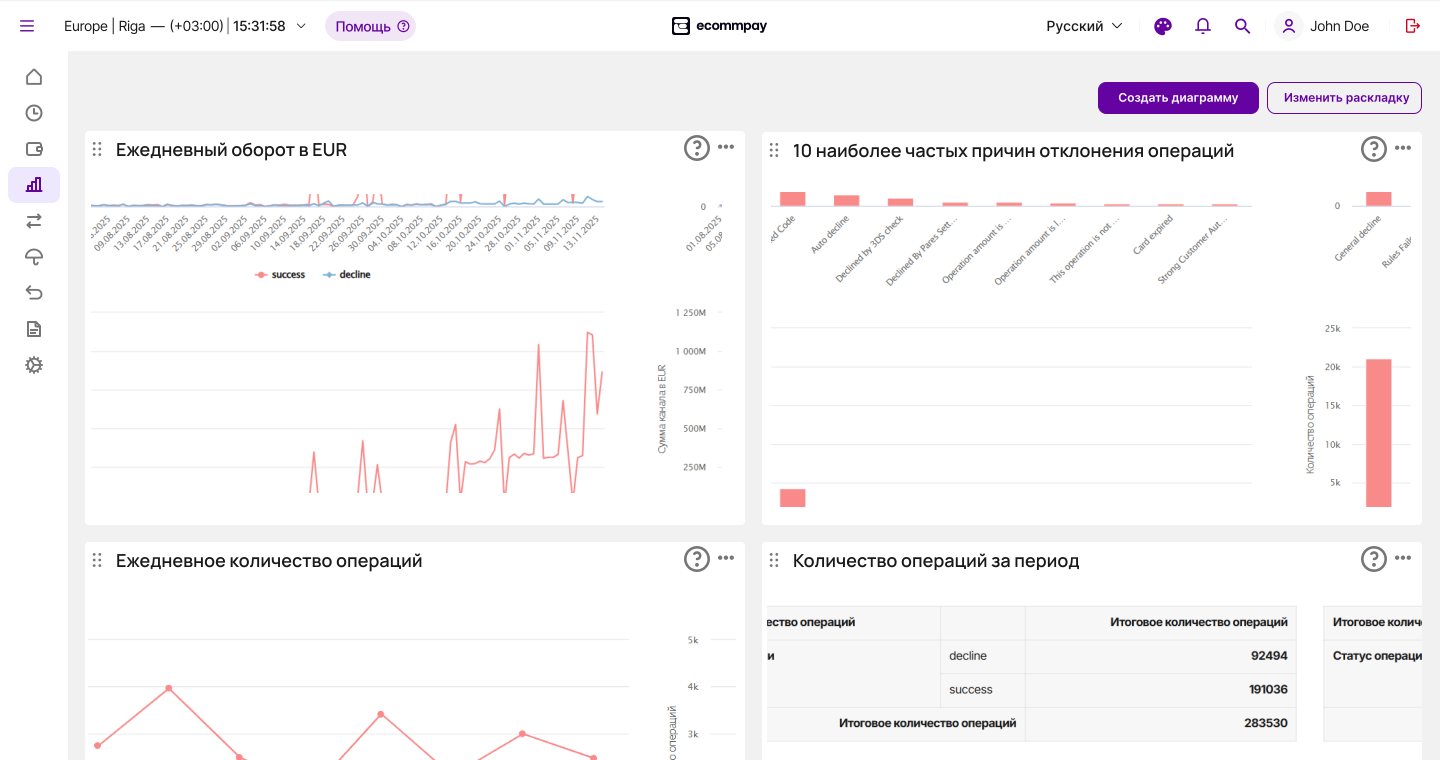
Для каждой учётной записи с правом доступа к разделу Аналитика может быть доступна только одна аналитическая панель и информация только по тем проектам, к которым есть доступ у этой записи. В свою очередь, на каждой панели можно индивидуально, на которой можно настраивать вариант компоновки и порядок расположения модулей с диаграммами и таблицами, которые формируются на основе агрегированных сведений об операциях и платежах по выбранным срезам. При этом доступные сведения можно фильтровать и группировать по различным параметрам (в частности, по проектам и платёжным методам), а полученные диаграммы и таблицы можно экспортировать в различных форматах для дальнейшего использования за рамками интерфейса Dashboard. В итоге, используя одну панель, можно строить и экспортировать в подходящие форматы различные выкладки с обзорной информацией о предварительных результатах проведения платежей через платформу Ecommpay.
Особенности
В работе с аналитической панелью следует учитывать ряд особенностей:
- Индивидуальный доступ. Доступ к панелям и добавляемым на них модулям разграничивается через учётные записи — без возможности обмениваться информацией непосредственно в интерфейсе Dashboard. Кроме того, на состав отображаемой информации влияет часовой пояс, заданный для используемой учётной записи в интерфейсе Dashboard (подробнее).
- Фиксированный набор возможностей. Для работы с аналитической панелью доступны заданные наборы модулей и агрегированных сведений из платформы — без возможности добавлять собственные модули или импортировать информацию из других источников.
- Гибкая конфигурация состава модулей. На аналитической панели можно размещать любые доступные модули, в том числе с повторением одного типа, и настраивать порядок их расположения, но при этом общее число одновременно используемых модулей не должно превышать десяти. При достижении этого предела возможность добавления новых модулей становится недоступной — до тех пор, пока с панели не будет удалён по крайней мере один из используемых модулей.
- Возможности масштабирования модулей. Любой из используемых модулей можно раскрывать в полноэкранном режиме и, кроме того, можно масштабировать отдельные части диаграмм и таблиц, выделяя их с помощью курсора.
- Статичность информации в модулях. Каждый модуль фиксирует сведения, актуальные на момент его добавления с учётом заданных фильтров, и может быть доступен в таком состоянии без ограничений по времени. При необходимости обновления информации в каком-либо модуле можно обновить его конфигурацию или добавить новый модуль с искомой конфигурацией.
- Возможности экспорта информации в разных форматах. Диаграммы, отображаемые в модулях, можно экспортировать в форматах PNG, JPEG, SVG и PDF, а таблицы — в формате XLS.
Модули
Базовая структура
Каждый модуль позволяет работать с информацией по определённой теме (например, по платёжному трафику, оборотам или рискам) с использованием заданного набора возможностей. То, какую информацию и каким образом можно выводить на аналитическую панель через конкретный модуль, определяется его типом. Для каждого типа модуля допустимы свои целевые показатели, форматы представления информации, а также возможности фильтрации исходной информации и группировки используемых значений. И, наконец, в каждом случае можно задавать индивидуальный отчётный период (от 1 суток до 24 календарных месяцев) и, когда это применимо, шаг дискретизации (с вариантами в день, неделю, месяц и квартал).
Так, через модули с типом Операции можно получать определённые виды диаграмм для числа операций, их средних и общих сумм и количества пользователей, инициировавших эти операции. При этом можно фильтровать исходные сведения по проектам, платёжным методам, странам, валютам, типам или статусам операций — в любом сочетании, с поддержкой логического «и» для атрибутов и логических «или» для целевых значений. И также можно группировать значения целевого показателя по любому из этих атрибутов. В свою очередь, модули с типом Степень успеха позволяют получать типовые таблицы с количеством проведённых платежей по отношению к общему числу проведённых и отклонённых. При этом можно фильтровать исходные сведения по проектам, платёжным методам, странам выпуска платёжных карт, валютам и типам платежей — так же в любом сочетании, с поддержкой логического «и» для атрибутов и логических «или» для целевых значений. Подобным образом, со своей спецификой, возможности варьируются для каждого типа модуля.
Кроме того, стоит учитывать, что группировка операций исходя из их типа может выполняться двумя способами:
- Непосредственно по типам операций — с вариантами, соответствующими поддерживаемым типам операций в платформе (
account verification,sale,auth,cancel,capture,refund,recurring,payout). Такой способ группировки поддерживается, например, для модулей Операции. - Опосредованно по типам движения средств — с вариантами
Pay-Inдля операций с зачислением средств пользователей мерчанту (sale,capture,recurring),Refundдля операций с возвратом пользователям средств, ранее зачисленных мерчанту по операциям группы Pay-In (refund), иPay-Outдля операций со списанием средств мерчанта для выплат пользователям (payout). Такой способ группировки поддерживается, в частности, для модулей In/out оборот, Топ 10 и Чарджбэки.
Далее в рамках этого раздела кратко описаны возможности конфигурирования модулей разных типов.
«Операции» в виде диаграмм
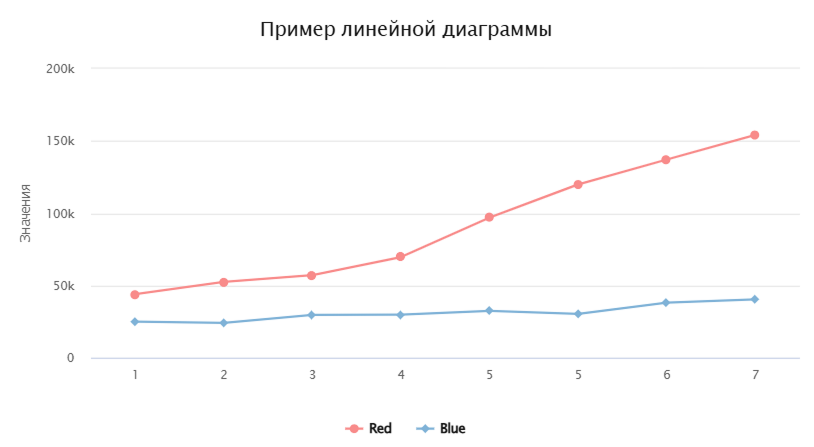
Доступные показатели:Показатели: общее количество выполненных и отклонённых операций различных типов · средние и общие суммы операций в балансовых валютах · количество пользователей веб-сервиса, инициировавших операции.
Возможности группировки значений целевого показателя:Группировка: по проектам, платёжным методам, странам, операционным валютам, типам или статусам операций — не более чем по одному из атрибутов.
Возможности фильтрации исходной информации:Фильтрация: по проектам, платёжным методам, странам, операционным валютам, типам и статусам операций — в любом сочетании, с поддержкой логического «и» для атрибутов и логических «или» для целевых значений.
«Операции в сводной таблице»
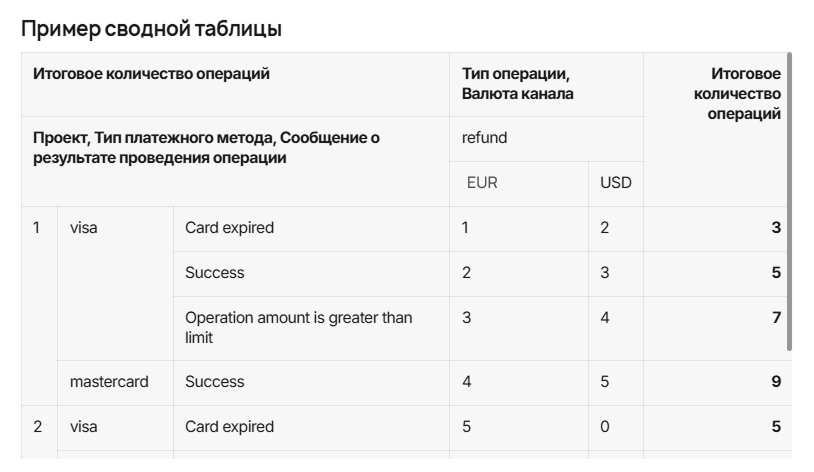
Доступные показатели:Показатели: общее количество выполненных и отклонённых операций различных типов · средние и общие суммы операций в балансовых валютах · количество пользователей веб-сервиса, инициировавших операции.
Возможности группировки значений целевого показателя:Группировка: по проектам, платёжным методам, странам, операционным валютам, типам операций, их статусам, описаниям итоговых состояний и датам выполнения — в любом сочетании, с возможностью однократного использования любых атрибутов для группировки значений по столбцам или строкам с применением логического «и».
Возможности фильтрации исходной информации:Фильтрация: по проектам, платёжным методам, странам, операционным валютам, типам и статусам операций — в любом сочетании, с поддержкой логического «и» для атрибутов и логических «или» для целевых значений.
«In/out оборот» в виде таблиц
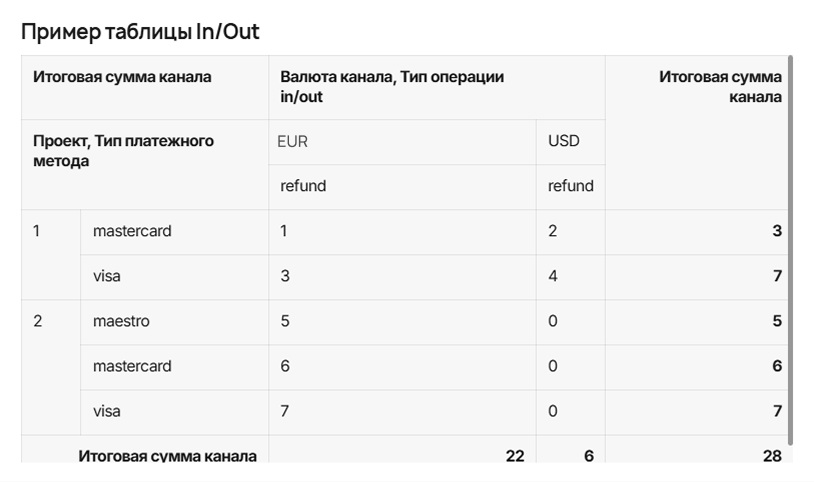
Доступные показатели:Показатели: общие суммы выполненных и отклонённых операций различных типов в операционных валютах (при этом валюта должна быть выбрана как один из атрибутов группировки, по строкам или столбцам).
Возможности группировки значений целевого показателя:Группировка: по проектам, платёжным методам, типам движения средств (зачислениям, возвратам, выплатам) и датам выполнения операций — в любом сочетании, с возможностью однократного использования любых атрибутов для группировки значений по столбцам или строкам с применением логического «и».
Возможности фильтрации исходной информации:Фильтрация: по проектам, платёжным методам, странам, операционным валютам и типам движения средств (зачислениям, возвратам, выплатам) — в любом сочетании, с поддержкой логического «и» для атрибутов и логических «или» для целевых значений.
«Топ 10» в виде диаграмм
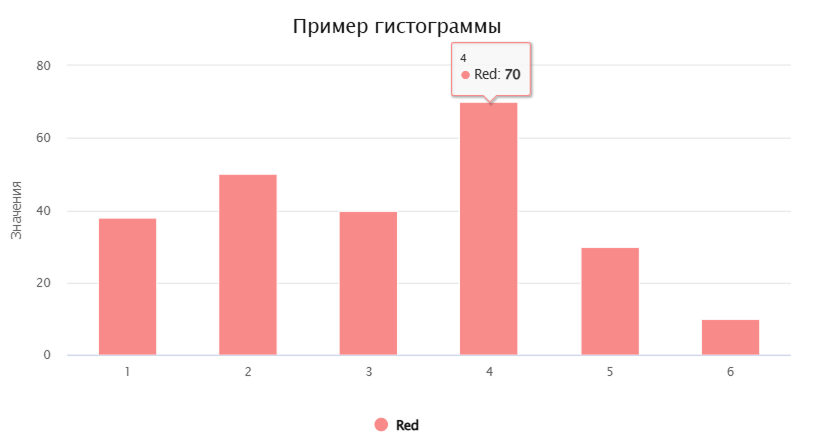
Доступные показатели:Показатели: количество выполненных и отклонённых операций различных типов · общие суммы операций в балансовых валютах.
Возможности группировки значений целевого показателя:Группировка: по платёжным методам, странам, эмитентам или причинам отклонения операций — не более чем по одному из атрибутов.
Возможности фильтрации исходной информации:Фильтрация: по проектам, платёжным методам, странам и типам движения средств (зачислениям, возвратам, выплатам) — в любом сочетании, с поддержкой логического «и» для атрибутов и логических «или» для целевых значений.
«Чарджбэки» в виде диаграмм
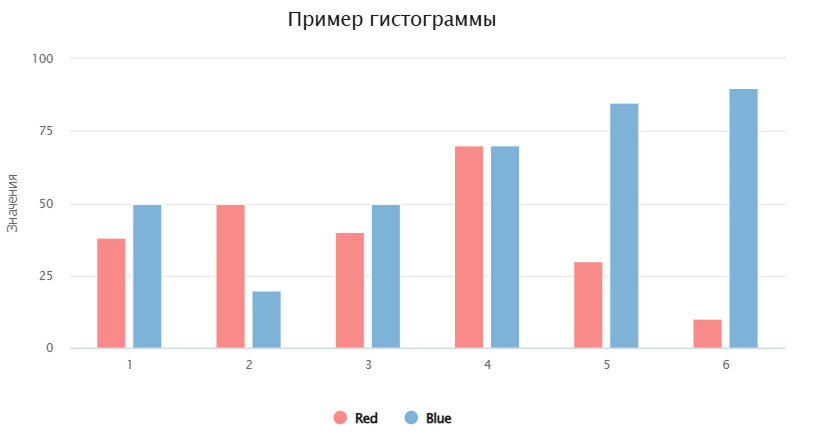
Доступные показатели:Показатели: количество опротестований, информация о которых впервые поступила в платформу в выбранный период · общая сумма опротестований в балансовой валюте · отношение количества опротестований к общему количеству выполненных операций с зачислением средств · отношение суммы опротестований к общей сумме выполненных операций с зачислением средств в балансовой валюте.
Возможности группировки значений целевого показателя:Группировка: по проектам, странам, брендам платёжных карт или отдельным свойствам опротестований — не более чем по одному из атрибутов.
Возможности фильтрации исходной информации:Фильтрация: по проектам, странам и брендам платёжных карт — в любом сочетании, с поддержкой логического «и» для атрибутов и логических «или» для целевых значений.
«Чарджбэки» в виде таблиц
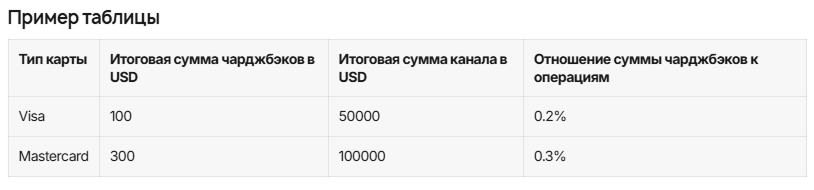
Доступные показатели:Показатели: количество опротестований, информация о которых впервые поступила в платформу в выбранный период · общая сумма опротестований в балансовой валюте · отношение количества опротестований к общему количеству выполненных операций с зачислением средств (с приведением абсолютных значений и их процентного соотношения) · отношение суммы опротестований к общей сумме выполненных операций с зачислением средств в балансовой валюте (с приведением абсолютных значений и их процентного соотношения).
Возможности группировки значений целевого показателя:Группировка: по проектам, странам, брендам платёжных карт и отдельным свойствам опротестований — в любом сочетании, с поддержкой логического «и», но только по столбцам.
Возможности фильтрации исходной информации:Фильтрация: по проектам, странам и брендам платёжных карт — в любом сочетании, с поддержкой логического «и» для атрибутов и логических «или» для целевых значений.
«Риски» в виде диаграмм
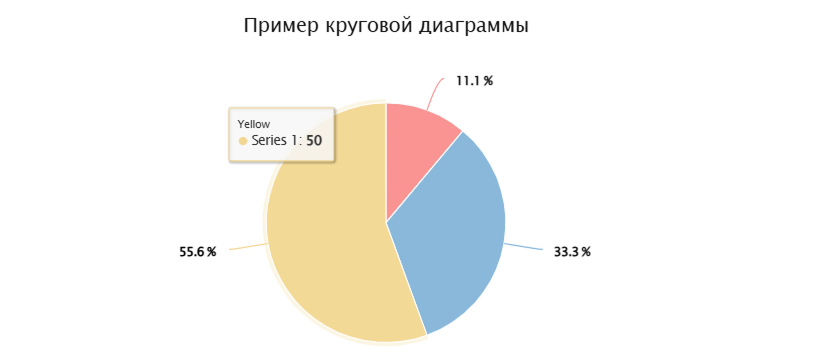
Доступные показатели:Показатели: количество выполненных операций с зачислением средств, признанных мошенническими · общая сумма операций с зачислением средств, признанных мошенническими, в балансовой валюте.
Возможности группировки значений целевого показателя:Группировка: по проектам, странам, брендам платёжных карт, типам операций или датам их выполнения — не более чем по одному из атрибутов.
Возможности фильтрации исходной информации:Фильтрация: по проектам, странам и брендам платёжных карт — в любом сочетании, с поддержкой логического «и» для атрибутов и логических «или» для целевых значений.
«Риски» в виде таблиц
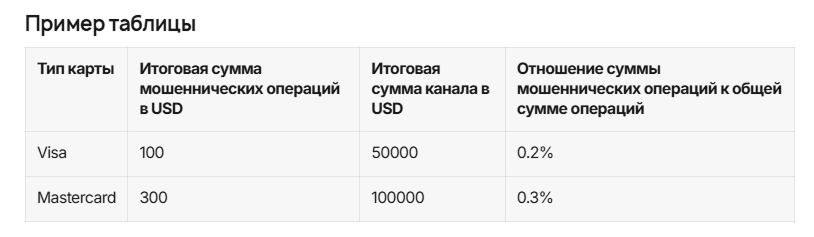
Доступные показатели:Показатели: количество выполненных операций с зачислением средств, признанных мошенническими · общая сумма операций с зачислением средств, признанных мошенническими, в балансовой валюте · отношение количества операций с зачислением средств, признанных мошенническими, к общему количеству выполненных операций с зачислением средств (с приведением абсолютных значений и их процентного соотношения) · отношение суммы операций с зачислением средств, признанных мошенническими, к общей сумме выполненных операций с зачислением средств в балансовой валюте (с приведением абсолютных значений и их процентного соотношения).
Возможности группировки значений целевого показателя:Группировка: по проектам, странам, брендам платёжных карт, идентификаторам пользователей, пользовательским счетам, типам операций и датам их выполнения — в любом сочетании, с поддержкой логического «и», но только по столбцам.
Возможности фильтрации исходной информации:Фильтрация: по проектам, странам и брендам платёжных карт — в любом сочетании, с поддержкой логического «и» для атрибутов и логических «или» для целевых значений.
«Степень успеха» в виде таблиц
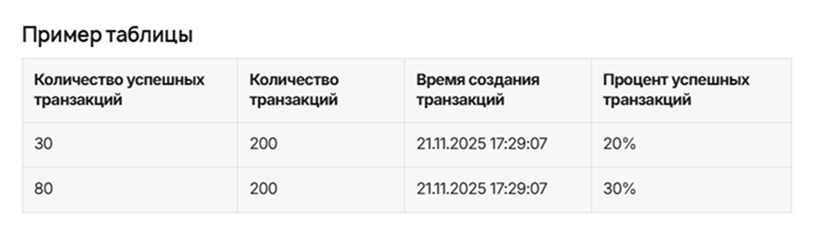
Доступные показатели:Показатели: количество проведённых платежей различных типов · общее количество проведённых и отклонённых платежей различных типов · периоды, в которые платежам были присвоены итоговые статусы (в соответствии с заданным шагом дискретизации) · отношение количества проведённых платежей к общему количеству проведённых и отклонённых — с приведением всех показателей в отдельных столбцах таблицы.
Возможности группировки значений целевых показателей:Группировка: не предусмотрены.
Возможности фильтрации исходной информации:Фильтрация: по проектам, платёжным методам, странам выпуска платёжных карт, типам платежей и операционным валютам — в любом сочетании, с поддержкой логического «и» для атрибутов и логических «или» для целевых значений.
Порядок работы с модулями
Общая информация
На каждой аналитической панели можно задавать вариант компоновки (в один или два столбца, с помощью кнопки Изменить раскладку) и порядок расположения модулей (используя иконки  для перетаскивания в рамках панели). Чтобы изменить компоновку, следует щёлкнуть кнопку Изменить раскладку в правом верхнем углу раздела и выбрать актуальный вариант. Чтобы изменить положение отдельного модуля, можно перетащить его в рамках панели, используя иконку в левом верхнем углу модуля.
Для работы с каждым модулем доступны следующие элементы управления.
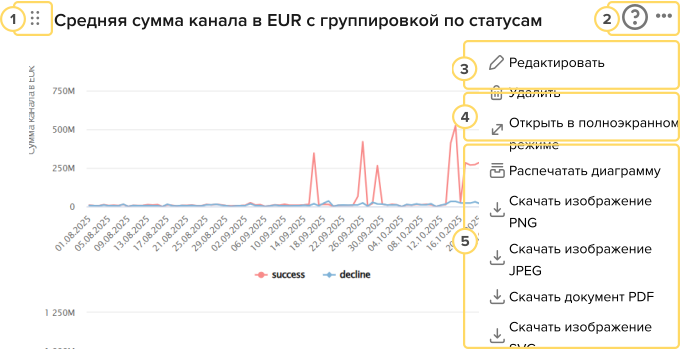
Чтобы проверить конфигурацию любого модуля, можно использовать всплывающее сообщение к иконке  в правом верхнем углу модуля или модальное окно управления конфигурацией, вызываемое с помощью кнопки
  в правом верхнем углу модуля.
Добавление
При добавлении модулей следует учитывать, что их количество на панели не должно превышать десяти. С достижением этого ограничения кнопка Создать диаграмму становится неактивной до тех пор, пока не будет удалён по крайней мере один из используемых модулей.
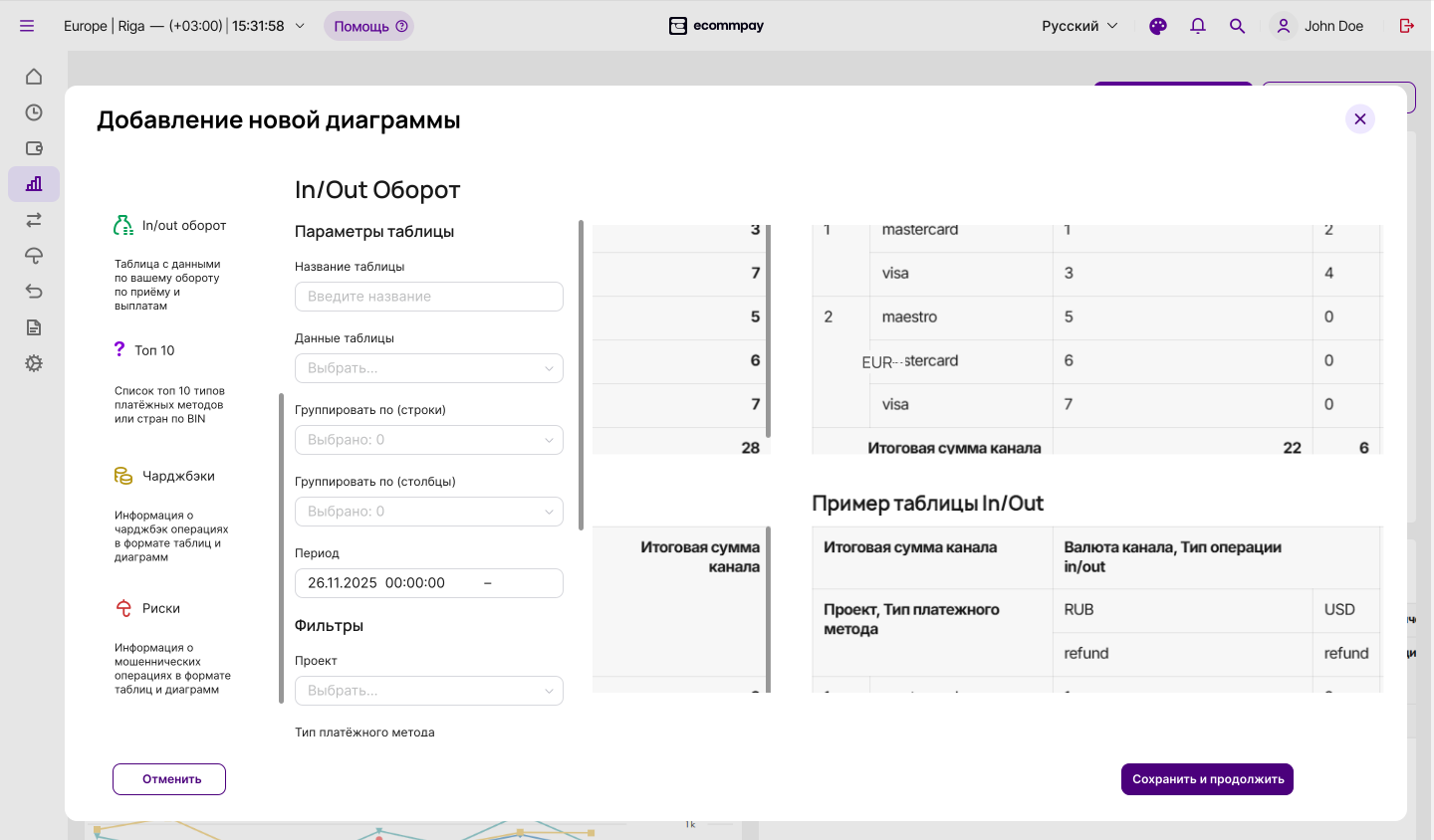
Чтобы добавить модуль с определённой диаграммой или таблицей на аналитическую панель, необходимо:
- Открыть окно для задания конфигурации нового модуля c помощью кнопки Создать диаграмму.
Для этого следует открыть раздел Аналитика и щёлкнуть кнопку Создать диаграмму в правом верхнем углу раздела.
- Задать необходимую конфигурацию, выбрав тип модуля и указав актуальные параметры.
Для этого следует выбрать тип модуля в левой части появившегося модального окна и указать необходимые параметры. При этом стоит учитывать, что состав обязательных параметров зависит от выбранного типа модуля. Как правило, к обязательным относятся название модуля, целевые показатели и границы отчётного периода.
- Отправить запрос на добавление модуля c помощью кнопки Сохранить и продолжить.
Для этого следует использовать кнопку Сохранить и продолжить в правом нижнем углу окна.
- Убедиться, что модуль добавлен на панель и информация в нём корректна.
При выполнении запроса в интерфейсе должно отобразиться уведомление Диаграмма успешно сохранена, после чего добавленный модуль должен отображаться на аналитической панели в соответствии с заданной конфигурацией. Проверить корректность конфигурации можно с помощью всплывающей подсказки к иконке
в правом верхнем углу модуля.
Редактирование
При необходимости можно редактировать конфигурацию любого модуля. Для этого следует открыть его конфигурацию через панель управления и кнопку  , внести необходимые изменения, сохранить их и убедиться, что изменения применены.
При необходимости можно редактировать конфигурацию любого модуля, расположенного на аналитической панели, следующим образом:
- Открыть окно конфигурации модуля.
Для этого следует раскрыть панель управления с помощью кнопки
в правом верхнем углу модуля и щёлкнуть кнопку на раскрывшейся панели. - Внести необходимые изменения.
Для этого можно оперировать всеми доступными инструментами в окне конфигурации. В случае, если актуально отказаться от внесённых изменений, следует закрыть окно конфигурации без сохранения изменений.
- Сохранить изменения.
После внесения необходимых изменений (с указанием всех обязательных параметров) следует щёлкнуть кнопку Сохранить и продолжить.
- Убедиться, что изменения применены.
Для этого можно навести курсор на иконку
в правом верхнем углу модуля или повторно открыть конфигурацию модуля в режиме редактирования.
Удаление
Чтобы удалить какой-либо из модулей, следует раскрыть его панель управления с помощью кнопки в правом верхнем углу этого модуля, щёлкнуть кнопку  и убедиться, что модуль больше не отображается на аналитической панели.