Получение предварительных отчётов по операциям
статья о возможностях формирования отчётов с детализированной информацией о предварительных результатах проведения платежей и экспорта этих отчётов для дальнейшего анализа
Общая информация
Интерфейс Dashboard позволяет получать предварительную информацию о результатах оперирования (без учёта итоговых комиссий, удержаний и корректировок) в виде отчётов, которые могут быть использованы для дальнейшего анализа на стороне мерчанта, в том числе с помощью различных аналитических систем. В предварительные отчёты могут включаться детализированные сведения о платежах и операциях, опротестованиях, операциях, признанных мошенническими, и B2B-выплатах. Для конфигурирования и получения таких отчётов в интерфейсе Dashboard выделен раздел Отчёты, доступ к которому регулируется отдельным правом (подробнее).
Каждый предварительный отчёт, формируемый через интерфейс Dashboard, представляет собой файл с целевыми сведениями в виде таблицы и заполняется в соответствии с заданной конфигурацией.
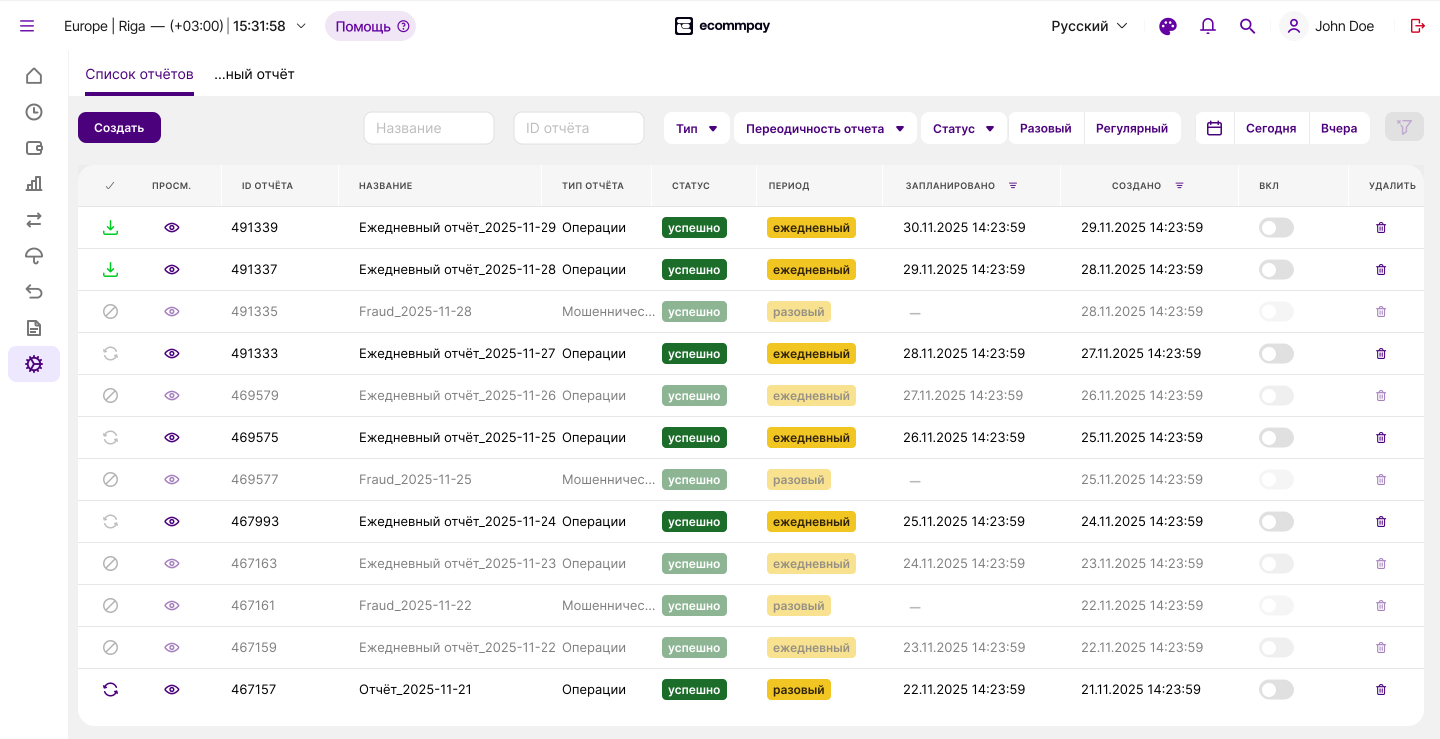
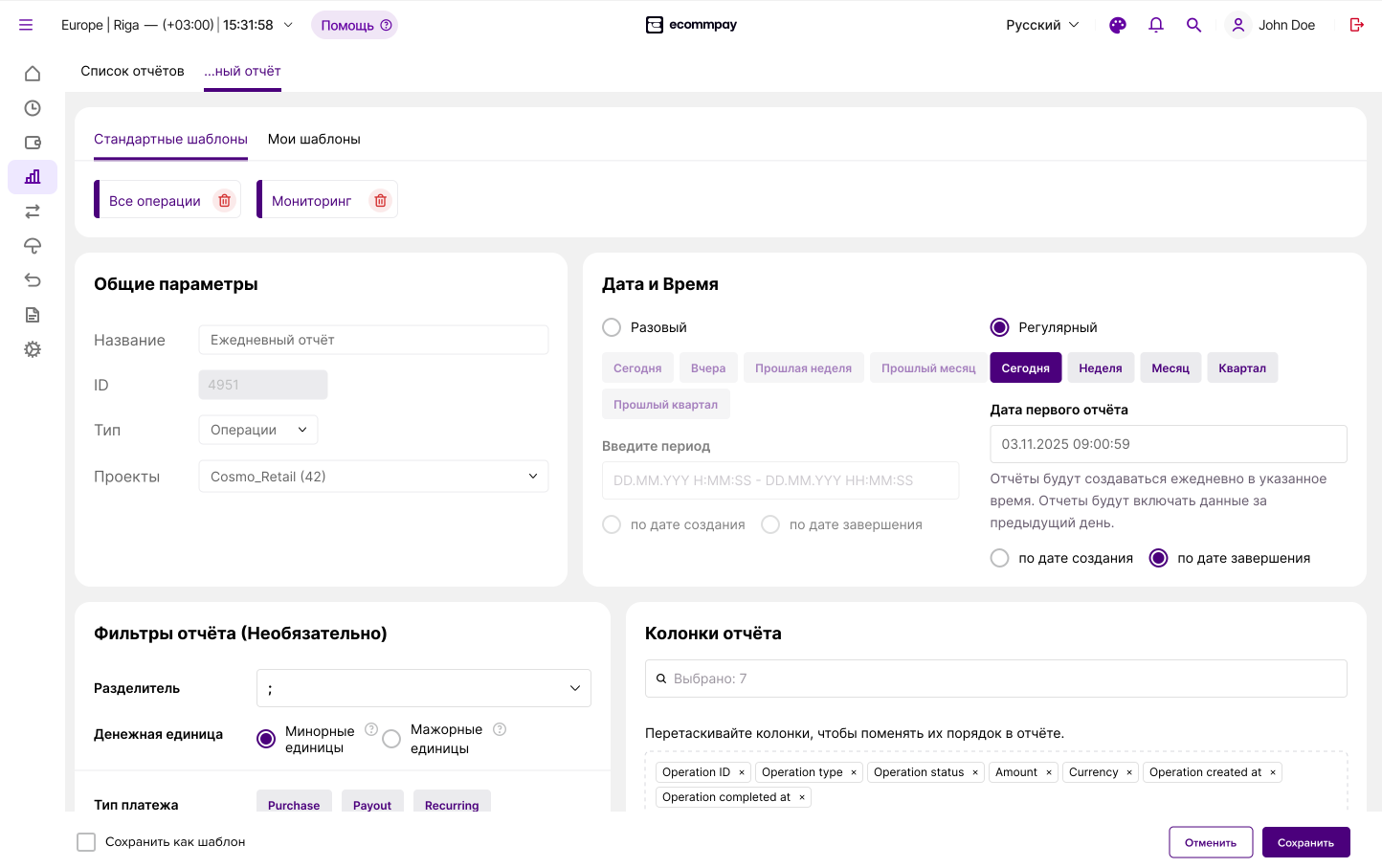
Возможности по работе с предварительными отчётами в разделе Отчёты можно разбить на две группы:
- Работа с отчётами включает в себя формирование и выгрузку отчётов, а также организацию регулярной отчётности и управление реестром отчётов.
- Работа с конфигурациями и шаблонами отчётов включает в себя редактирование конфигураций отчётов и сохранение их в качестве шаблонов, а также удаление неактуальных шаблонов.
Особенности
В работе с предварительными отчётами, получаемыми через интерфейс Dashboard, следует учитывать ряд особенностей:
- Индивидуальный доступ. Доступ к реестрам, отчётам и шаблонам разграничивается через учётные записи — без возможности обмениваться информацией непосредственно в интерфейсе Dashboard. Кроме того, на наполнение отчётов влияет часовой пояс, заданный для используемой учётной записи в интерфейсе Dashboard.
- Гибкое конфигурирование. Dashboard позволяет конфигурировать разнообразные отчёты на основе информации о платежах и операциях, опротестованиях, операциях, признанных мошенническими, и B2B-выплатах.
- Поддержка регулярной отчётности. Отчёты могут формироваться как однократно, с созданием каждого файла в результате соответствующих действий пользователя в интерфейсе, так и регулярно, с автоматическим созданием серии файлов по заданному расписанию. Записи обо всех отчётах, в том числе созданных в рамках серий, отображаются в общем реестре в хронологическом порядке их создания.
- Статичность информации. Информация в отчётах не обновляется — каждый отчёт фиксирует сведения, актуальные на момент его составления. При необходимости обновления информации в каком-либо отчёте можно добавить новый с аналогичной конфигурацией.
- Поддержка одного формата. Отчёты формируются только в формате CSV, без ограничения на количество записей в них. Если по заданным условиям отсутствуют релевантные сведения, в реестре появляется запись о готовности отчёта, но отчётный файл не формируется.
- Ограниченное время хранения. Отчётные файлы доступны для выгрузки в течение четырёх дней с момента их формирования, после чего становятся недоступными. При необходимости получить отчёт с истёкшим сроком хранения его можно сформировать повторно.
Порядок работы с отчётами
Работа с реестром отчётов
Для работы с отчётами, получаемыми через интерфейс Dashboard, в разделе Отчёты доступен соответствующий реестр. В этом реестре отображаются записи о сформированных отчётах и поддерживаются следующие возможности:
- фильтровать записи с помощью типовых инструментов фильтрации (подробнее);
- открывать карточки с конфигурациями отдельных отчётов во внутренних вкладках раздела (с помощью иконок
 в соответствующих строках реестра) и оперативно переключаться между ними и общим реестром;
 - удалять записи о неактуальных и некорректно сформированных отчётах (подробнее).
Для ориентирования в статусах отчётов и отдельных действий с ними в реестре применяется следующий набор иконок.
 |
«в подготовке» — в платформе обрабатывается запрос на формирование отчёта (и готовится отчёт, если запрос корректен и имеется релевантная информация) |
 |
«без информации» — запрос на подготовку отчёта обработан, но отчётный файл не сформирован в связи с отсутствием в платформе сведений, соответствующих конфигурации отчёта |
 |
«готов к скачиванию» — отчётный файл сформирован и доступен для выгрузки (с помощью этой же иконки) |
 |
«просрочен» (и может быть сформирован повторно, если эта иконка активна)— отчётный файл недоступен в связи с истечением срока его хранения в платформе, но может быть сформирован повторно (с такой же конфигурацией и с новым названием; в случае разового отчёта — автоматически с помощью этой же иконки, в случае регулярного отчёта — вручную через создание идентичного разового отчёта) |
Создание отчётов
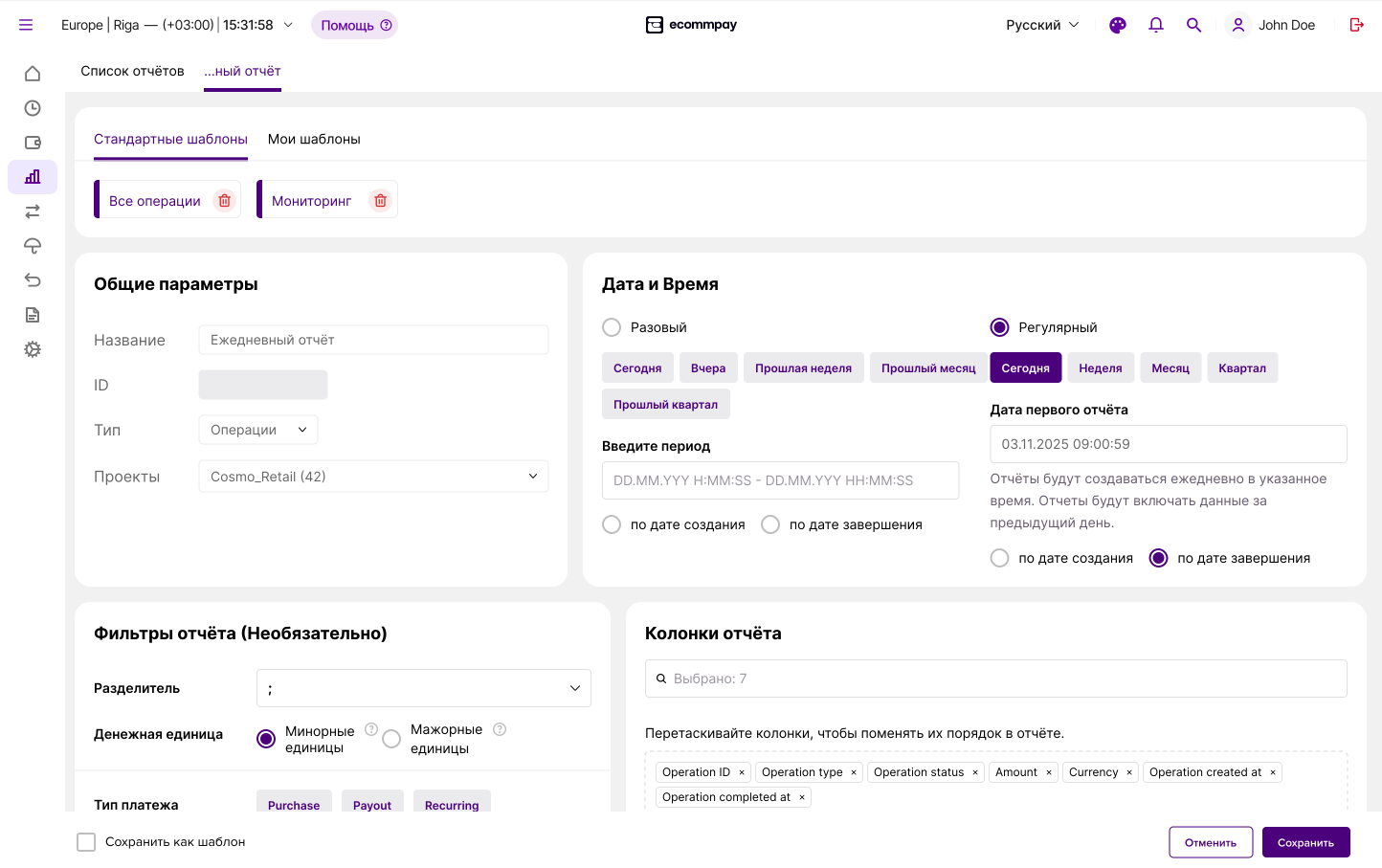
Процедура создания отчёта универсальна как для разовых, так и для регулярных отчётов, и заключается в настройке конфигурации, на основании которой должны заполняться отчётные файлы. Для этого в карточке отчёта необходимо указать, какой набор сведений и за какой период должен включаться в отчёт, а для регулярных отчётов — дополнительно задать расписание. При этом конфигурацию можно задавать „с нуля“ (определяя все параметры самостоятельно), на базе одного из доступных шаблонов (из числа предустановленных специалистами Ecommpay или ранее сохранённых для используемой учётной записи) либо на базе конфигурации любого другого доступного отчёта (если его конфигурация не была сохранена как шаблон).
Чтобы задать конфигурацию нового отчёта, следует:
- Открыть карточку создания отчёта в разделе Отчёты.
Для этого можно перейти в раздел Отчёты и открыть карточку создания нового отчёта, щёлкнув кнопку Создать в левом углу над реестром, либо — при необходимости повторно использовать конфигурацию ранее сформированного отчёта — открыть карточку этого отчёта, щёлкнув иконку
в соответствующей строке реестра. - Задать параметры конфигурации — вручную или на основе готовой конфигурации.
Для заполнения параметров из шаблона необходимо выбрать один из предустановленных или ранее сохранённых шаблонов — на панели Шаблоны, расположенной в верхней части карточки создания отчёта, на вкладке Стандартные шаблоны или Мои шаблоны соответственно.
При заполнении полей стоит учитывать следующие особенности:
- Ряд полей обязателен для заполнения. Это название отчёта в поле Название и идентификаторы целевых проектов в выпадающем списке Проекты (на панели Общие параметры), отчётный период (на панели Дата и время) и набор целевых сведений (на панели Колонки отчёта).
- Название отчёта должно быть уникальным среди отчётов используемой учётной записи.
- Отчётный период может быть выбран из числа предустановленных или задан произвольно, с продолжительностью не более 94 суток (что соответствует максимальной продолжительности периода в три месяца с дополнительными сутками по краям диапазона).
- На включение операций в число релевантных для конкретного отчёта влияет то, какой часовой пояс задан для используемой учётной записи в интерфейсе Dashboard и какой тип сортировки операций выбран в карточке отчёта (по дате их создания или выполнения).
- В качестве разделителя значений параметров может указываться «;» (точка с запятой) либо «,» (запятая) — через выпадающий список Разделитель на панели Фильтры отчёта.
- Каждому типу отчёта соответствует свой набор доступных параметров.
- Если актуально сохранить конфигурацию в качестве шаблона — установить соответствующий флажок Сохранить как шаблон в левом нижнем углу карточки.
- Отправить запрос на формирование отчёта, щёлкнув кнопку Сохранить.
Для этого необходимо щёлкнуть кнопку Сохранить в правом нижнем углу карточки и в случае появления сообщений об ошибках выполнить требуемые действия и повторить отправку запроса. (Сообщения об ошибках могут появляться, прежде всего, в результате проверки параметров конфигурации — рядом с теми полями, которые не были корректно заполнены.)
- Убедиться в выполнении запроса (с появлением записи в реестре отчётов) и при необходимости выгрузить отчёт с помощью иконки .
Об этом свидетельствуют перенаправление из карточки создания отчёта в реестр и появление в нём записи о созданном отчёте. В соответствующей строке реестра у этого отчёта может быть иконка
(если отчётный файл доступен к выгрузке) либо (если для заданной конфигурации в платформе не обнаружено релевантных сведений).
Выгрузка отчётов
Сформированные отчётные файлы доступны для выгрузки через реестр отчётов в течение четырёх дней с момента их формирования, после чего удаляются из платформы и становятся недоступными.
Чтобы скачать какой-либо из доступных файлов на используемое устройство, следует использовать иконку в соответствующей строке реестра и выбрать целевую папку в открывшемся модальном окне.
Чтобы скачать отчётный файл, который недоступен из-за истёкшего срока хранения, его следует сформировать повторно. В случае с разовым отчётом это можно сделать с помощью иконки в соответствующей строке реестра (с подтверждением повторного формирования отчёта в открывшейся карточке конфигурации). В случае с регулярным отчётом можно создать идентичный разовый отчёт, используя конфигурацию регулярного. После этого можно скачать повторно созданный файл в новой строке реестра.
Обработка отчётов
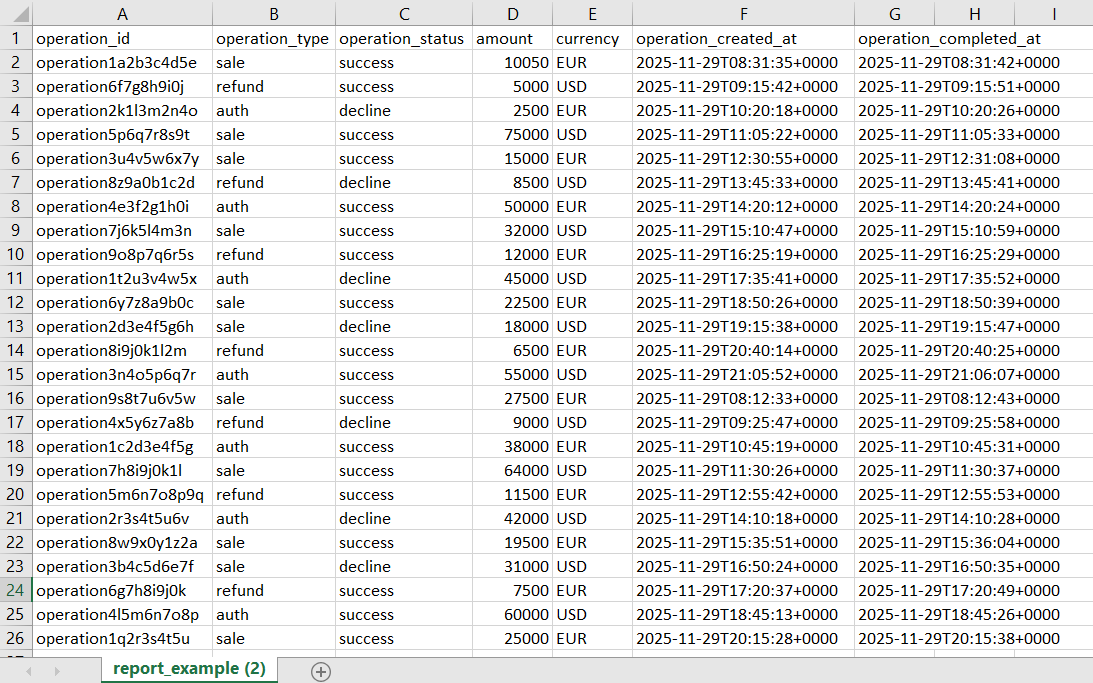
При работе с выгруженными файлами важно учитывать, что в качестве разделителя целых и дробных значений в числах используется «.» (точка). И это должно корректно интерпретироваться в используемом программном обеспечении. Так, в некоторых табличных редакторах, например в Microsoft Excel, разделителем по умолчанию может служить «,» (запятая), и числа в отчётных файлах могут конвертироваться в даты. В таких случаях рекомендуется менять тип разделителя в используемом редакторе либо использовать для работы с отчётами другие программы.
Наполнение отчётного файла с разделителями между значениями каждого параметра в виде «;» и между целой и дробной частью сумм операций в виде «.» может выглядеть следующим образом.

В остальном, не считая нюансов с разделителями, отчётные файлы допускают любые способы обработки.
Приостановка и возобновление регулярной отчётности
Через реестр отчётов можно приостанавливать и возобновлять формирование регулярных отчётов. При этом стоит учитывать, что если какой-либо отчёт не был сформирован из-за приостановки регулярной отчётности, его невозможно ретроспективно восстановить в рамках этой же серии, даже после её возобновления. Ввозобновление ведёт к формированию новых отчётов согласно расписанию только с момента возобновления. Чтобы восполнить отчёты, которые не были сформированы из-за приостановки серии, можно создать соответствующие разовые отчёты.
Чтобы приостановить (возобновить) формирование регулярных отчётов в рамках какой-либо серии, необходимо выключить (включить) переключатель  в строке с любой записью, относящейся к этой серии (даже если эта запись не последняя), и подтвердить действие.
Поддержание актуальности реестра
Для поддержания актуальности и качества наполнения реестра отчётов в интерфейсе Dashboard предусмотрена возможность удалять неактуальные записи об отчётах (например, тестовых или сконфигурированных с ошибками). При этом стоит учитывать следующее:.
- Удалять записи можно только поштучно.
- Удалённые записи не подлежат восстановлению.
- Удаление записей о регулярных отчётах не влияет на формирование последующих отчётов серии по заданному расписанию.
- Автоматическое удаление записей из реестра отчётов (например, по прошествии заданного срока) не предусмотрено.
Чтобы удалить какую-либо из неактуальных записей, следует щёлкнуть иконку  в соответствующей строке реестра и убедиться, что запись больше не отображается.
Порядок работы с конфигурациями отчётов
Создание и редактирование конфигураций
Интерфейс Dashboard позволяет создавать и редактировать разнообразные конфигурации, чтобы формировать на их основе новые отчёты отчётов. При этом создание новой конфигурации может быть выполнено только в рамках создания отчёта (подробнее).
Сохранение конфигураций в качестве шаблонов
При создании отчётов можно сохранять заполненные конфигурации в качестве шаблонов, позволяющих в дальнейшем создавать на их базе новые отчёты. В частности, это может быть полезным при создании различных отчётов со схожим набором параметров. В платформе нет ограничений на количество сохраняемых шаблонов, однако стоит учитывать, что они актуальны только для используемой учётной записи — импорт и экспорт шаблонов в интерфейсе Dashboard не поддерживаются.
Чтобы сохранить конфигурацию как шаблон, достаточно установить соответствующий флажок Сохранить как шаблон в левом нижнем углу карточки при создании отчёта (подробнее).
Удаление шаблонов
Неактуальные шаблоны можно удалять. При этом стоит учитывать, что их удаление выполняется поштучно и является необратимым. В случаях, когда актуально восстановить удалённый шаблон, следует создать новый, например на основе конфигурации отчёта, который ранее был сформирован с помощью этого шаблона (подробнее).
Неактуальные шаблоны можно удалять поштучно. Чтобы удалить определённый шаблон, следует:
- Открыть карточку отчёта (для любого из существующих или для создания нового).
Для этого можно щёлкнуть кнопку Создать над реестром отчётов или щёлкнуть иконку
в строке с записью о любом из сформированных отчётов. - Найти целевой шаблон на вкладке Мои шаблоны, расположенной на панели Шаблоны в верхней части карточки отчёта.
- Удалить шаблон, щёлкнув иконку рядом с его названием.